
こんにちは!スマホスピタル埼玉大宮店です。
2026年10月、Webサービスで広く使われるPHPの脆弱性に関するニュースが話題になっています。
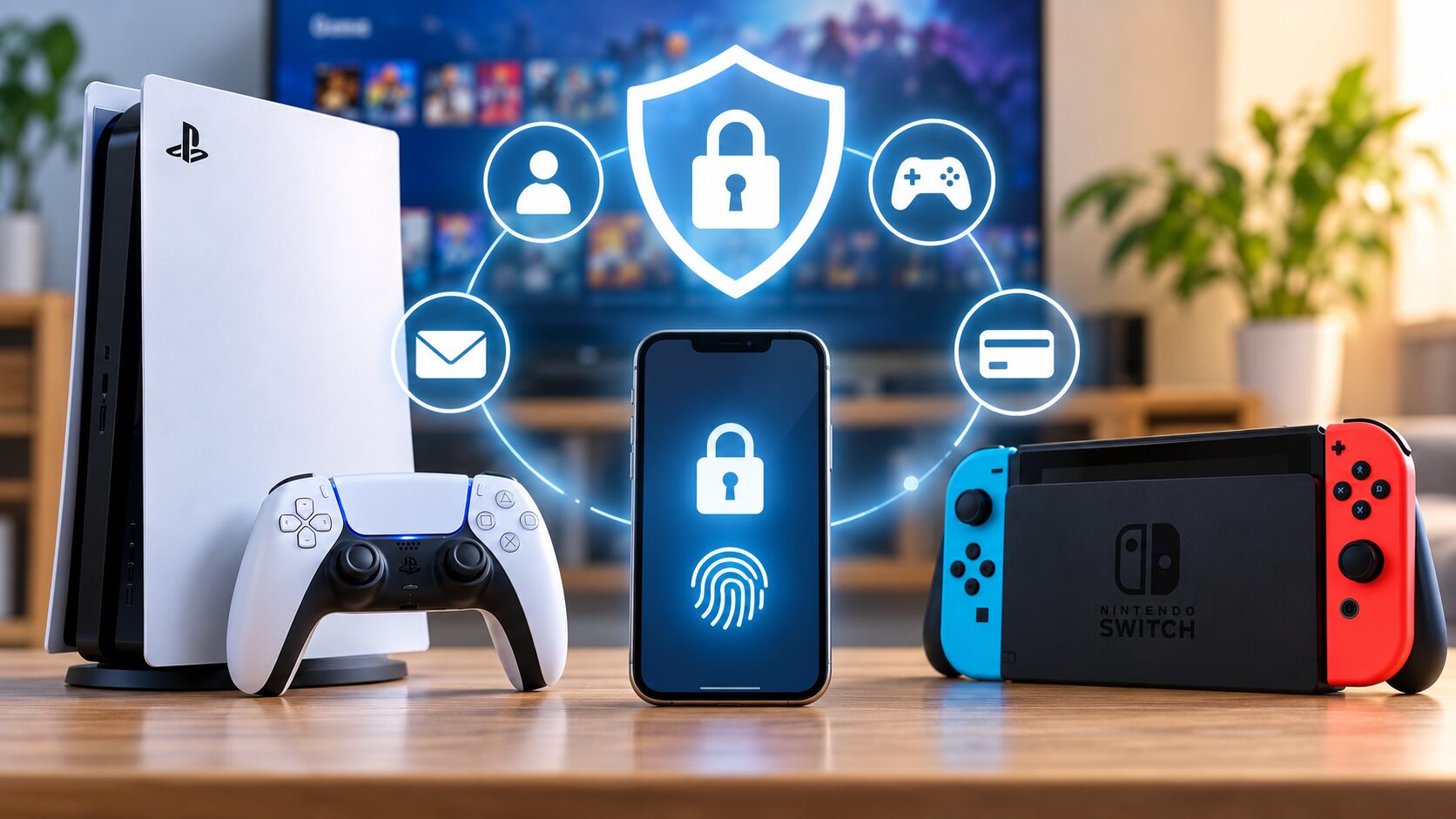
これはNintendo SwitchやPS5本体に同じ脆弱性があるという意味ではありません。ただ、オンラインサービスの安全性が注目される今、ゲーム機のアカウント設定も確認してみませんか?
SwitchやPS5では、オンラインサービス、ゲームの購入履歴、アカウント情報などを管理しています。パスワードの使い回しや偽のログインページなどが原因で、アカウントが不正利用される可能性もあります。
今回はパスキーと2段階認証の違い、PlayStationとニンテンドーアカウントの設定方法、スマホが故障したときの注意点を紹介します。
この記事でわかること
- ゲーム機のアカウントが不正利用されるリスク
- パスキーと2段階認証の違い
- PS5・Switchでの設定手順
- 認証に使うスマホが故障したときの備え
Switch・PS5でもアカウント乗っ取りは起こる?
ゲーム機そのものが故障していなくても、オンラインアカウントが第三者に利用されると、購入履歴や登録情報へのアクセス、不正な購入などの被害につながる可能性があります。
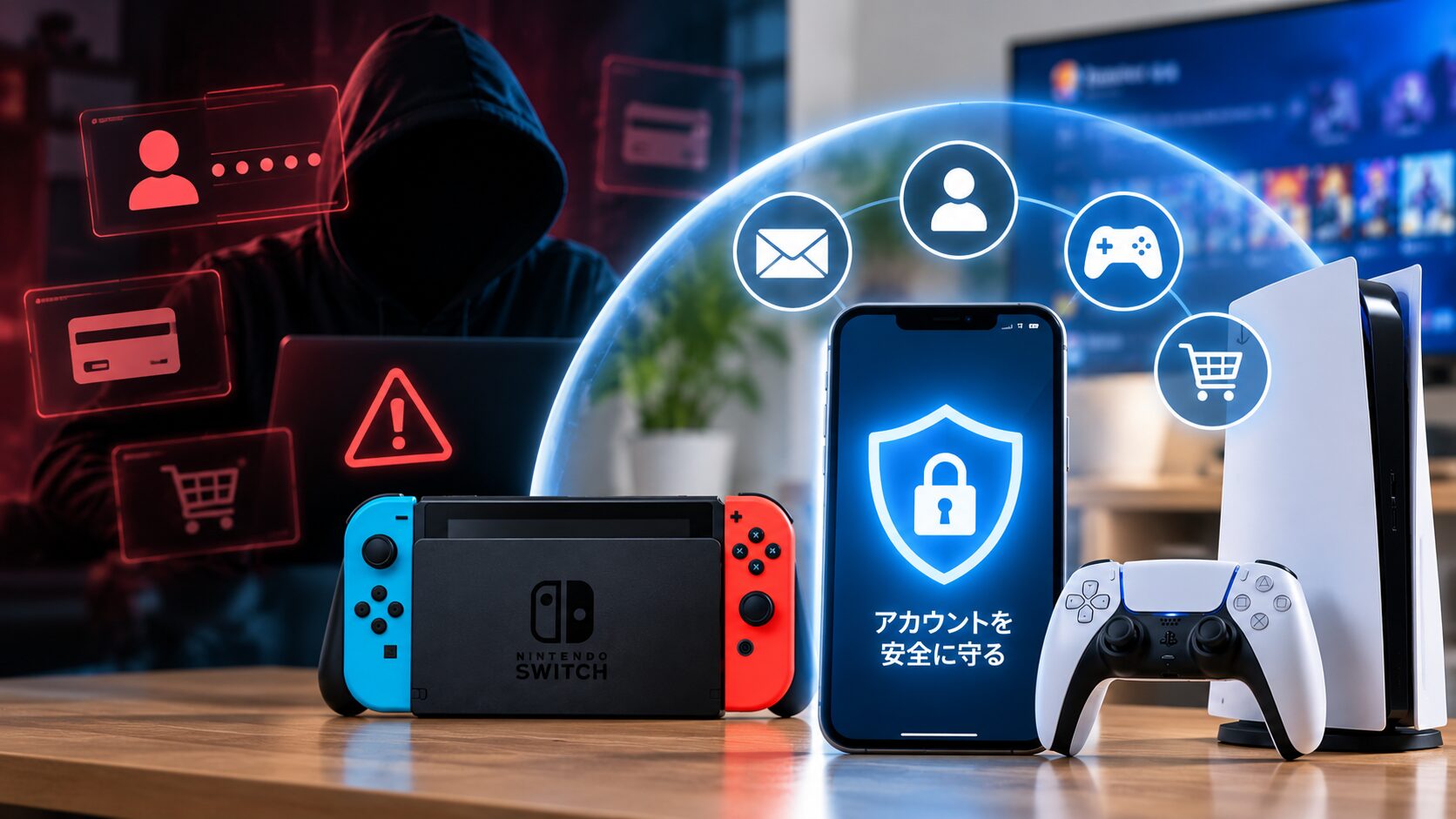
- 別のサービスと同じパスワードを使っている
- 公式を装ったメールから偽のログインページにアクセスする
- アカウントの追加認証を設定していない
まずは使い回しのないパスワードと、利用可能なパスキーまたは2段階認証を検討しましょう。
パスキーと2段階認証はどう違う?
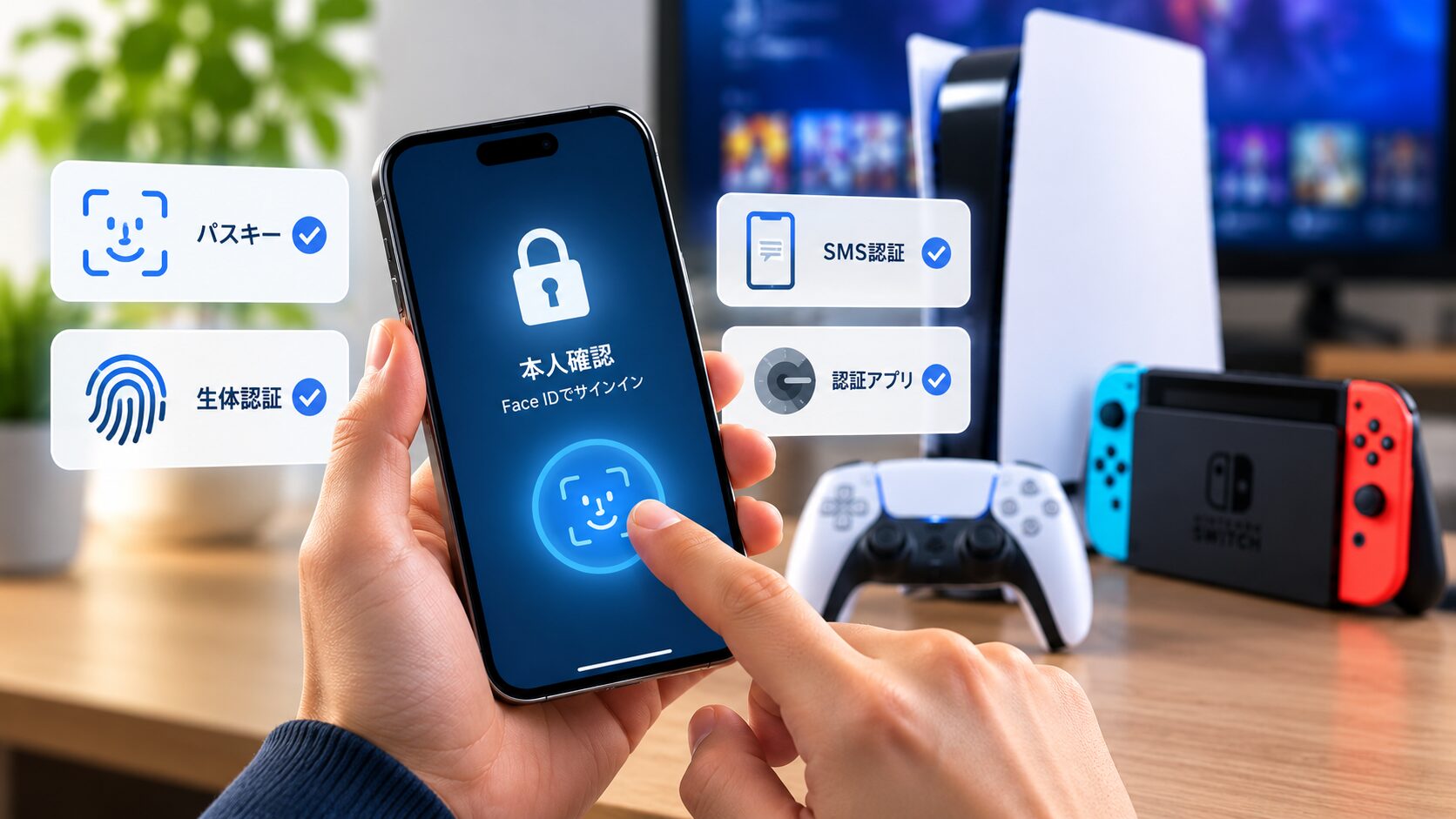
どちらもアカウントを守るための仕組みですが、サインインの方法は異なります。
| 認証方式 | ログイン方法と特徴 |
|---|---|
| パスキー | スマホなどの顔認証・指紋認証・PINを利用。原則パスワード入力不要で、偽サイトへの認証情報入力を防ぎやすい方式です。 |
| 2段階認証 | パスワードに加え、SMSや認証アプリの確認コードで本人確認します。 |
PlayStationではパスキーを利用できます。対応する環境ならパスキーを第一候補にし、利用できない場合は2段階認証を検討しましょう。
任天堂もニンテンドーアカウントでパスキーや二段階認証を提供しています。利用できる方式や画面表示はアカウントの種類・端末環境によって異なる場合があります。
設定すると毎回ログインが面倒になる?
「ゲームを起動するたびにスマホで認証するのでは?」と心配する方もいるかもしれません。
しかし、普段使っているPS5などでサインイン状態が維持されていれば、通常は毎回確認コードを入力する必要はありません。新しい端末でのサインインや、サインアウト後・セキュリティ上の再確認が必要な場合には認証を求められることがあります。
普段の使い勝手を大きく変えずに対策できる
パスキーや2段階認証を設定しても、ゲームを始めるたびに認証するとは限りません。アカウントを守るための備えとして、設定を見直してみましょう。
スマホでパスキーを管理すると便利な理由
スマホなら顔認証・指紋認証・画面ロック用PINなどを使って本人確認ができます。
iPhoneの「パスワード」アプリや対応するパスキープロバイダー、AndroidのGoogleパスワードマネージャーなどを使うと、対応環境でパスキーを管理できます。
機種変更前に確認
パスキーは機種変更時に必ず自動で引き継がれるわけではありません。同期設定やアカウント、端末の対応状況を確認してください。認証アプリの引き継ぎも別途確認が必要です。
\ アカウントの設定方法でお困りですか? /
Switch・PS5のセキュリティ設定についてのご相談
パスキーや2段階認証の設定が難しい方は、まずはお気軽にご相談ください。
ご相談内容を確認し、対応可能な範囲をご案内します。
※設定代行・アカウント復旧の提供を保証するものではありません。
フォームは修理見積もり・郵送相談との共通窓口です。
お電話でのご相談はこちら
スマホスピタル埼玉大宮店
営業時間 10:00〜20:00
PS5・PS4のパスキー設定方法
Webブラウザから設定する場合
- PlayStation公式アカウントサポートからアカウント管理ページへ進み、サインインします。
- [セキュリティー]を開きます。
- [パスキーでサインイン]を有効にし、[パスキーを作成]を選びます。
- 画面の案内に従い、スマホやPCで本人確認して登録します。
PS5本体から設定する場合
- [設定]→[ユーザーとアカウント]を開きます。
- アカウントのセキュリティー関連項目から[パスキーでサインイン]を選びます。
- 表示される案内に従ってスマホなどでパスキーを作成します。
※メニュー名や操作手順はシステムソフトウェアの更新で変わる場合があります。
PS5・PS4の2段階認証設定方法
- PlayStationの[アカウント管理]にサインインし、[セキュリティー]を選びます。
- [2段階認証]の[編集]を選びます。
- [認証アプリ]または[SMS]を選びます。
- 認証アプリでQRコードを読み取るか、電話番号を登録します。
- 受け取った確認コードを入力して設定します。
- バックアップコードを控え、安全な場所に保管します。
PS5本体でも、[設定]→[ユーザーとアカウント]→セキュリティー関連項目から2段階認証を設定できます。詳しくはPlayStation公式サポートをご確認ください。
Nintendo Switch・Switch 2のパスキー設定方法
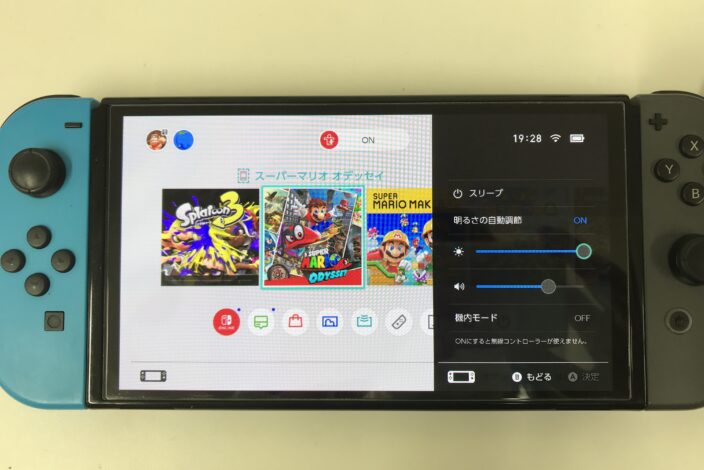
ニンテンドーアカウントの認証設定は、ゲーム機本体ではなくスマホやPCのブラウザから行います。
- ニンテンドーアカウントにサインインします。
- [ログインとセキュリティ]を開きます。
- [パスキー]の登録・変更項目を選びます。
- 案内に従い、端末の顔認証・指紋認証・PINなどで登録します。
※アカウントの種類や利用環境により、利用可能な認証方法が異なる場合があります。
Nintendo Switch・Switch 2の二段階認証設定方法
- スマホやPCでニンテンドーアカウントにサインインします。
- [ログインとセキュリティ]→[二段階認証]を選びます。
- 登録メールアドレスに届くコードなどで本人確認します。
- 画面のQRコードをGoogle Authenticatorなどの認証アプリで読み取ります。
- 認証アプリに表示されたコードを入力して設定します。
- バックアップコードを安全な場所に保存します。
任天堂の二段階認証は認証アプリを使用します。子どもアカウントなど一部のアカウントでは設定できない場合があります。詳しくは任天堂公式サポートをご確認ください。
認証に使っているスマホが故障したら?
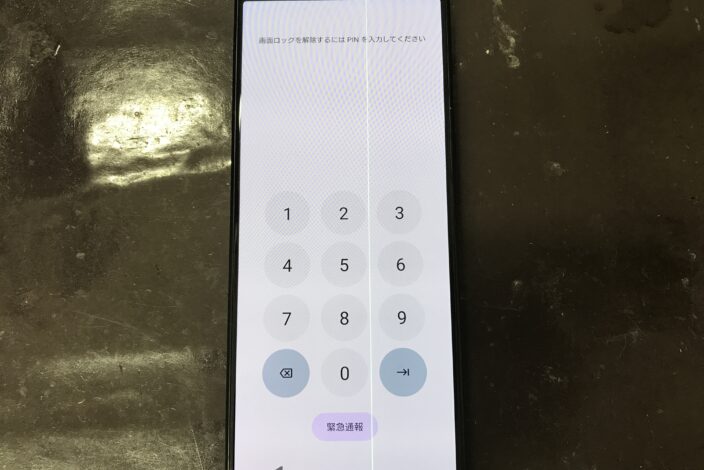
スマホでパスキーや認証アプリを管理している場合、突然スマホが起動しなくなると、別の端末からゲームアカウントにサインインする際に困ることがあります。
故障する前に確認しておきたいこと
- 2段階認証のバックアップコードを安全な場所に保管する
- パスキーの同期・復旧方法を事前に確認する
- 認証アプリの機種変更・バックアップ方法を確認する
- 登録メールアドレスにアクセスできる状態を保つ
バックアップコードや認証情報を失った場合、アカウントの復旧には公式サポートでの本人確認が必要になることがあります。修理店でログイン復旧を保証できるものではありません。
当店ではスマホの画面故障・起動不良・基板修理などのご相談も承っています。スマホの状態によってはデータを残した修理を検討できる場合もありますが、データの保持や認証情報の復旧を保証するものではありません。
設定が不安な方はお気軽にご相談ください
「どの認証方法を選べばいいかわからない」「スマホでの設定操作が難しい」といった場合は、スマホスピタル埼玉大宮店へお気軽にご相談ください。対応できる内容を確認のうえ、ご案内します。
アカウント情報の取り扱いについて
パスワード、認証コード、バックアップコードはお客様ご自身で入力・保管していただくことを基本とします。アカウントの復旧や設定完了を保証するものではありません。
\ スマホ・ゲーム機の故障でお困りの方へ /
認証に使用しているスマホの画面故障や起動不良、Switch・PS5の故障などもご相談ください。
修理のご相談で来店される方はWeb予約をご利用いただけます。
Web予約は24時間受付中
※アカウント設定サポートの実施可否は事前にお問い合わせください。
よくある質問
Q. 2段階認証を設定するとゲームを起動するたびにコードが必要ですか?
A. 通常、サインイン状態が維持されていれば毎回の入力は不要です。ただし、再ログインなどで求められることがあります。
Q. スマホを買い替えたらパスキーは消えますか?
A. 同期対応のパスキープロバイダーを利用していれば引き継げる場合があります。機種変更前に同期・復旧方法を確認してください。
Q. バックアップコードをなくした場合はどうすればいいですか?
A. まだログインできる場合は公式のアカウント設定から確認してください。ログインできない場合は各社公式サポートでの本人確認が必要になることがあります。
まとめ|ゲーム機のアカウントも今のうちに守ろう
PHPの脆弱性のニュースと、Switch・PS5のアカウント認証は別の問題です。それでも、情報セキュリティへの関心が高まっている今こそ、普段使うゲーム機のアカウントを見直す良い機会です。
パスキーや2段階認証を設定しても、普段のゲーム操作が毎回面倒になるとは限りません。自分に合った認証方法を選び、バックアップや復旧手段も合わせて確認しておきましょう。
ゲーム機やスマホの故障については、Switchの修理実績やその他の修理実績もご覧ください。