

iPad修理について
iPadの強制初期化の方法は?パスワード忘れやパソコンなしの場合についても解説 | スマホスピタル
「iPadが壊れて初期化したい」「パスワードを忘れてiPadがリセットできない」と悩まれている方はご安心ください。
画面の開けないiPadであっても、パスワードを忘れたiPadであっても、Appleの正式な機能を利用して強制的に初期化する方法はあります。
この記事では、iPadを強制的に初期化する手順について紹介しています。
Contents
iPadの「初期化」の方法

まずは通常の手順で、iPadを初期化する方法を解説します。
- バックアップを作成する(任意:別のiPadにデータを復元する場合のみ)
- 「設定」>「一般」>「転送またはiPadをリセット」をタップ
- 「すべてのコンテンツと設定を消去」>「続ける」の順にタップ
- 「eSIMを残してデータを消去」「eSIMを含めてすべて消去」のどちらかを選択
- iPadのパスコードおよびApple Accountのパスワードを順に入力
- 初期化が終わるまでしばらく待つ
- 「こんにちは」が表示され、初期設定画面になれば初期化完了
参照元:iPhone、iPad、iPod touchを初期化する(工場出荷時の設定に戻す)方法 – Apple サポート (日本)
手順④の「eSIM」については“デジタル形式のSIM”のことで、契約しているキャリアのネット回線を利用したり、電話番号をiPadに付与して電話を行うために必要なものです。いわば個人情報の塊のようなものであるため、初期化するiPadをその後どうするかで選択肢がわかれます。
具体的には、初期化後にiPadを再び自身で使う場合は「eSIMを残してデータを消去」、iPadを破棄・譲渡する場合は「eSIMを含めてすべて消去」を選択するのが一般的です。
関連記事:iPhone・iPadを修理する前にバックアップは必須!バックアップ方法をわかりやすくご紹介
iPadの「強制初期化」の方法

続いて、iPadの強制初期化の方法を解説します。
iPadの強制初期化には複数の方法がありますが、それぞれには一定の条件があります。具体的には、次のとおりです。
| 強制初期化の方法 | 実行に必要な条件や物 |
| ①リカバリーモードを使って初期化 | ・iPadがネットに繋がっていること ・パソコン (MacまたはiTunesインストール済みのWindows) ・純正の充電ケーブル (パソコン接続に使用) |
| ②iCloudから遠隔操作で初期化 | ・iPadがネットに繋がっていること ・iPadの「探す」機能が有効になっていること ・iPadに登録しているApple Accountとパスワード ・iCloud.comにアクセス可能な別のデバイス |
| ③セキュリティロックアウトを応用して初期化 | ・iPadがネットに繋がっていること ・iPadの「探す」機能が有効になっていること ・iPadが「iPadOS 15.2以降」であること ・iPadに登録しているApple Accountのパスワード |
①リカバリーモードを使って初期化
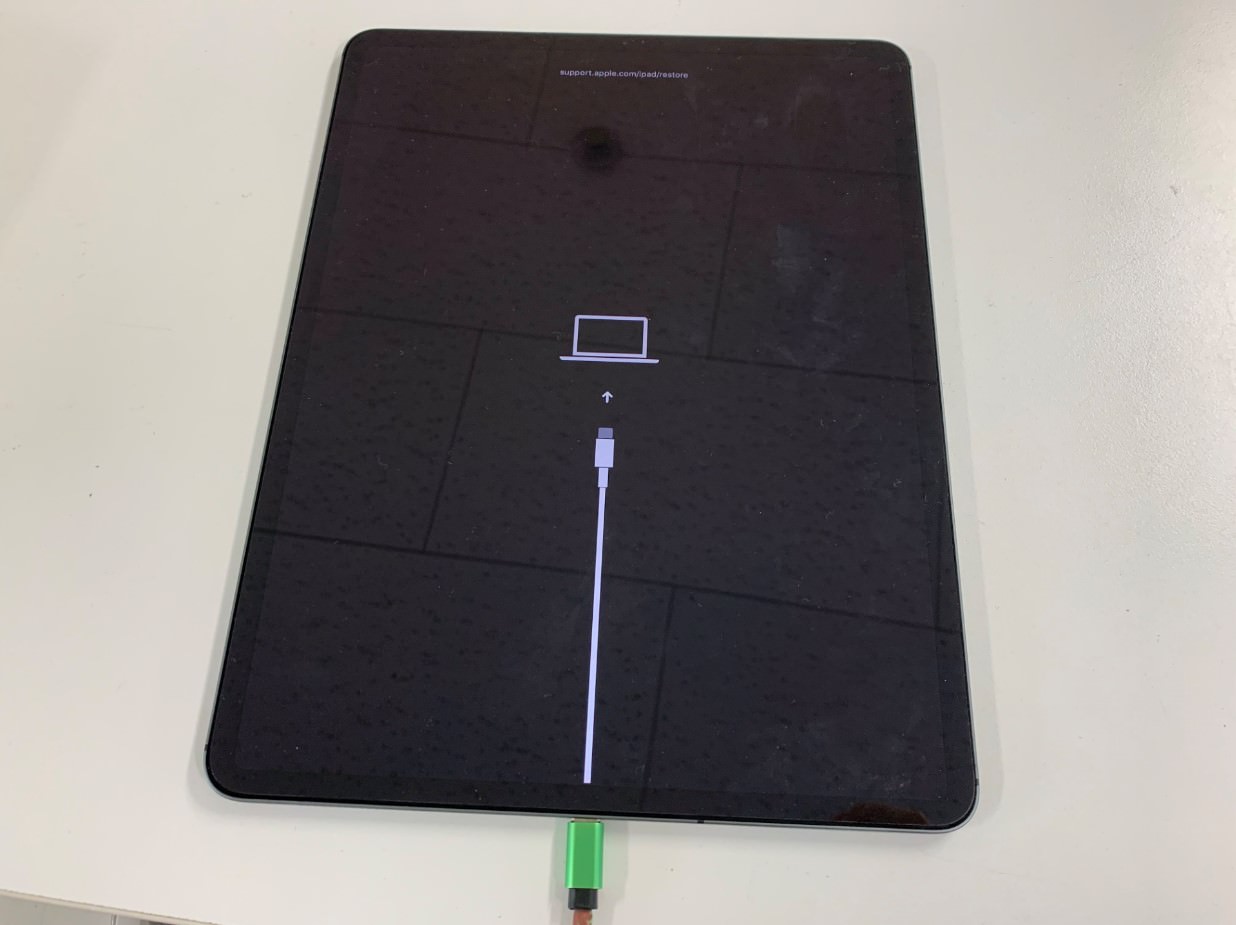
1つ目は、iPadをリカバリーモードにした後、パソコンを使って初期化を行う方法です。
実行に必要なのは、下記の3点です。
<条件1>iPadがネットに繋がっていること:Wi-Fiまたはモバイルデータ通信 (Wi-Fi推奨)
<条件2>パソコン:MacまたはiTunesインストール済みのWindows
<条件3>純正の充電ケーブル:非純正ケーブルはエラーを起こす可能性あり
具体的な手順は、次のとおりです。
- iPadの電源を切る
- iPadを充電ケーブルでパソコンに接続
- MacはFinder、WindowsはiTunesを起動
- iPadのモデルに応じた手順でリカバリーモードを起動(詳細下記)
- パソコン画面に表示されたiPadを選択する(詳細はコチラ)
- パソコン画面に「復元」または「アップデート」が表示されたら「復元」を選択
- 復元が完了するまでしばらく待つ
- iPadの画面に「こんにちは」の初期設定画面が表示されたら初期化完了
参照元:MacまたはWindowsパソコンを使ってiPadとパスコードをリセットする方法 – Apple サポート (日本)
手順④のリカバリーモードの起動方法は、iPadのモデルによって手順が異なります。使用中のモデルを確認した上で、下記の該当手順でリカバリーモードを起動してください。
| 対象モデル | リカバリーモードの起動方法 |
| ホームボタンがないiPad (Face ID搭載モデル) |
①トップボタンに近い方の音量ボタンを押してすぐに放す ②トップボタンから離れた方の音量ボタンを押してすぐに放す ③トップボタンを長押し ④iPadにパソコンとケーブルの画像が表示されたら指を離す |
| ホームボタンがあるiPad (Face ID非搭載モデル) |
①ホームボタンとトップボタンまたはサイドボタンを同時に長押し ②iPadにパソコンとケーブルの画像が表示されたら指を離す |
②iCloudから遠隔操作で初期化

2つ目は、iPhone等の別デバイスでiCloud.comにアクセスし、遠隔操作でiPadを初期化する方法です。
実行に必要なのは、下記の4点となります。
<条件1>iPadがネットに繋がっていること:Wi-Fiまたはモバイルデータ通信 (Wi-Fi推奨)
<条件2>iPadの「探す」機能が有効になっていること
<条件3>iPadに登録しているApple Accountとパスワード
<条件4>iCloud.comにアクセス可能な別のデバイス (iPhone、iPad、Mac、Androidスマホやタブレット、Windows PCやタブレットなど)
具体的な手順は、次のとおりです。
- 対象のiPad以外のデバイスで「icloud.com/find」にアクセス
- 対象のiPadを登録しているApple Accountでサインイン
- デバイスのリストから初期化したいiPadを選択
- 「このデバイスを消去」を選択
- 「iPadを消去しますか?」が表示され「続ける」を選択すると初期化が開始
- iPadの画面に「こんにちは」の初期設定画面が表示されたら初期化完了
参照元:iCloud.comの「デバイスを探す」でデバイスを消去する – Apple サポート (日本)
なお、初期化したいiPadがオフラインの場合でも、初期化タスクは予約状態になり、次回ネットワークに接続された時に強制的に初期化が始まるように設定されます(紛失・盗難時に有効)。
③セキュリティロックアウトを応用して初期化
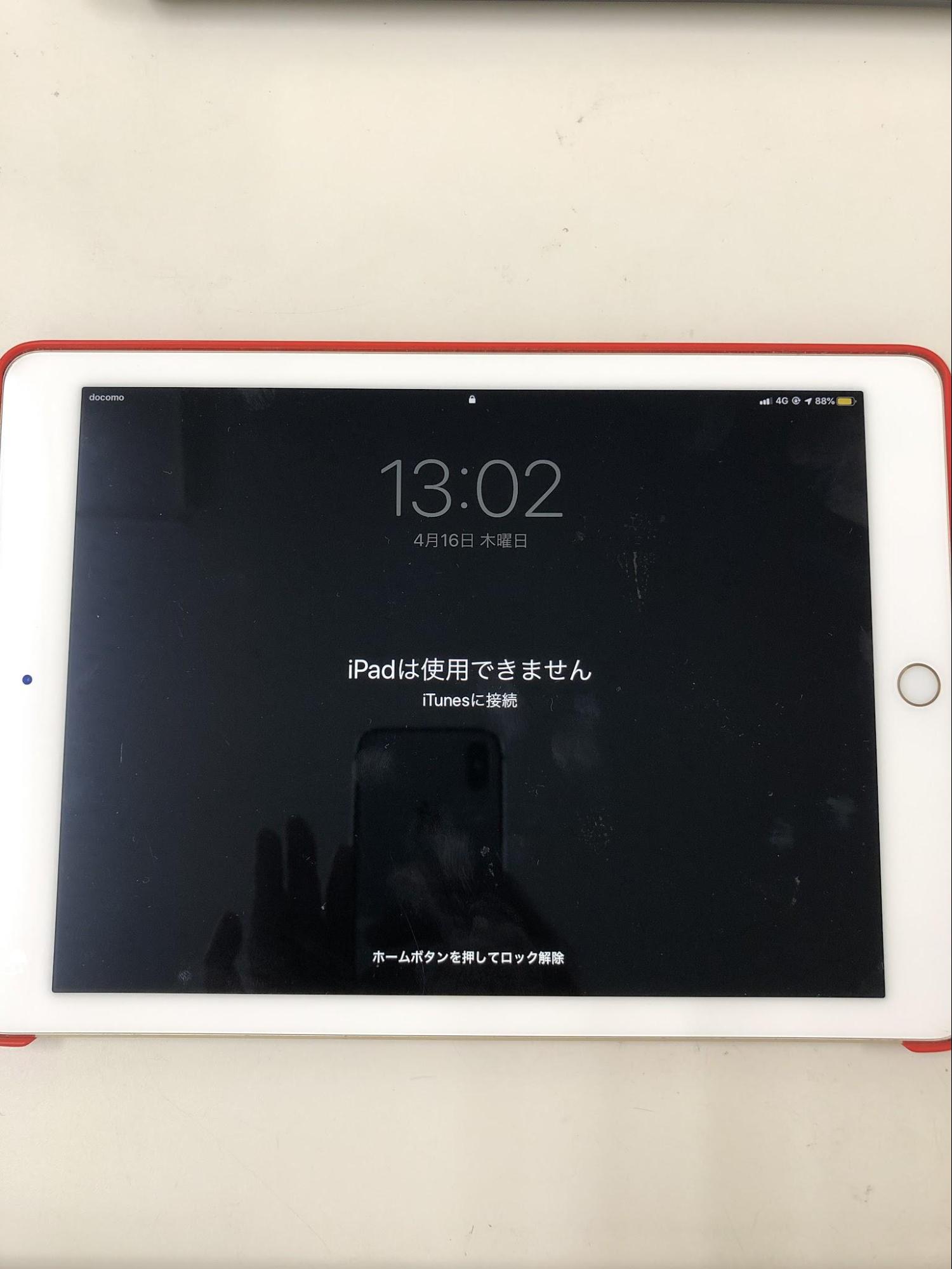
3つ目は、意図的にセキュリティロックアウトを起こして初期化する方法です。
実行に必要なのは、下記の4点です。
<条件1>iPadがネットに繋がっていること
<条件2>iPadの「探す」機能が有効になっていること
<条件3>iPadが「iPadOS 15.2以降」であること
<条件4>iPadに登録しているApple Accountのパスワード
手順は次のとおりです。
- ロック画面にてパスコード入力に10回失敗する※
- 画面に「セキュリティロックアウト」または「iPadは使用できません」が表示されるのを確認
- 画面下部の「iPadを消去」をタップ
- 画面の指示に従い「「iPadを消去」をタップ
- Apple Accountのパスワードを入力してサインアウトすると初期化が開始
- iPadの画面に「こんにちは」の初期設定画面が表示されたら初期化完了
※6回目の入力ミスから時間による入力制限のペナルティがかかります
※1~5回目:ペナルティなし、6回目:5分間、7~8回目:15分間、9回目:60分間、10回目:セキュリティロックアウト
こちらはパソコンやその他デバイスを使わず、iPad単体で強制初期化できる方法ですが、本来は盗難など第三者による不正アクセスを防止するための機能であり、強制初期化のための機能ではありません。
ゆえに、特に理由がない場合は、前述の「リカバリーモード」および「iCloudでの遠隔操作」による強制初期化が推奨されます。
iPadの強制初期化ができない場合について

ここでは下記、iPadの強制初期化ができない場合について解説していきます。
- Apple Accountのパスワードを忘れた
- エラーが出て初期化に失敗する
- 依然としてエラーが出る&初期化が終わらない
Apple Accountのパスワードを忘れた
iPadのApple Accountのパスワードを忘れた場合、下記の方法でパスワードをリセットできます。
| 方法 | Apple Accountのパスワードのリセット手順 |
| 信頼済みのAppleデバイスでリセット | ①iPadと同じApple Accountを使用している「信頼済みのAppleデバイス」を用意(iPhone等) ②「設定」>「ユーザー名」をタップ ③「サインインとセキュリティ」>「パスワードの変更」をタップ ④デバイスのパスコードを入力 ⑤画面の指示に従って、Apple Accountのパスワードを変更 |
| Webサイトでリセット | ①「iforgot.apple.com」にアクセス ②Apple Accountのメールアドレスまたは電話番号を入力 ③画面の指示に従って、Apple Accountのパスワードを変更 |
エラーが出て初期化に失敗する
iPadの初期化(復元)中に、「9」「4005」「4013」「4014」などのエラーが出て初期化に失敗する場合、ケーブルやパソコン側の環境を見直す必要があります。
特に注意したいのが、純正の充電ケーブルを使用しているかどうかです。互換品のUSB Type-Cケーブル、Lightningケーブルの中には、充電ができてもデータ転送に問題がある製品があります。
純正の充電ケーブルを使用した上でエラーが出る場合は、ケーブル自体の故障、あるいはパソコン側のセキュリティソフトが干渉している可能性が考えられます。
依然としてエラーが出る&初期化が終わらない
何をしてもエラーが出続ける、初期化が一向に終わらない、といった場合はiPadの故障が疑われます。
こういったケースは自己解決が難しい側面があるため、Apple Storeや街の修理店に相談し、原因に応じた対応をしてもらう、あるいは端末を修理(基板や物理ボタンなど)してもらう必要があります。
iPadを強制初期化した後のアクティベーションロックの解除方法

「探す」機能がオンのiPadを強制初期化すると、端末にアクティベーションロックがかかります。
アクティベーションロックとは、盗難などによる第三者の無断使用を防ぐ機能のことで、iPadを再度使うためには、端末に紐づくApple Accountとパスワードを入力する必要があります。
なお、知人から譲り受けたiPadや、中古で購入したiPadの場合、元の所有者からApple Accountとパスワードを教えてもらう必要があります。
元の所有者から聞き出せない場合、購入証明書(レシートや領収書等)を用意し、Appleサポートに依頼することでロック解除できる可能性もありますが、証明するものが無い場合はアクティベーションロックの解除は困難となります。
iPadの強制初期化なら『スマホスピタル』にお任せください!
iPadの強制初期化の方法について、一通り読んでみたが難しくてよくわからない…。
自分でできそうにないので、すべて代行してもらいたい…。
来店予約など面倒な手続きは不要で、ふらっと立ち寄れるお店があれば知りたい…。
そんな方は「スマホスピタル」にご相談ください!
スマホスピタルは150万台以上の修理実績を持つ修理業者です。スマホスピタルでは「iPad設定・データ移行サービス」を3,300円~(2026年8月時点)で提供しており、iPadの初期化についてもスタッフが丁寧にサポートいたします。
iPadの修理が必要な場合もデータは基本的にそのまま、最短即日での修理に加え、修理後最長6ヶ月の保証がつきます。
ご予約不要で飛び込みのご来店でも無料相談・お見積りを承っております。どこに修理を依頼して良いのか分からない方は、お近くのスマホスピタル店舗にてぜひご相談ください!

2014年より、日本PCサービス株式会社にて、年間700件以上のパソコン・スマホ・タブレット修理およびお困りごと解決を行うフィールドエンジニアとして活躍した後、IT人材の育成や事業責任者として業界に従事。2021年11月、同社取締役に就任。
同年12月よりスマホ・iPhone修理のスマホスピタルを運営する株式会社スマホスピタル 取締役として、全国のスマホ修理事業を統括。
2023年5月、特定非営利活動法人 IT整備士協会の理事に就任。リテラシー格差、使い方やトラブル時の正しい対処法など、スマホの正しい知識の普及のためスマートフォン整備士検定の構築に携わるなど、スマホ・パソコンをはじめIT関連業界に10年以上従事。





CONTACT
お気軽にお問い合わせください
ご使用中のスマホの故障・水没・再起動の繰り返しなど、不具合に関するご質問やスタッフ募集、フランチャイズ加盟店募集、法人契約についてなどお気軽にお問合せください。確認次第、メールでご返信させていただきます。