

Nintendo Switch
Switch・Switch 2の音が出ない原因と対処法|テレビ・本体・イヤホンから音声が聞こえない場合 | スマホスピタル
Nintendo SwitchやSwitch 2の音が突然出なくなると、本体の故障なのか設定の問題なのか分からず困ってしまいますよね。
音が出ない原因は、本体設定やテレビとの接続、Bluetooth機器との接続、ゲームソフトの不具合などさまざまです。
この記事では、Switch・Switch 2・Switch Liteで音が出ない場合の原因と対処法を解説します。
Contents
まずは「どこから音が出ないのか」を確認する
最初に症状を切り分けましょう。
- 本体スピーカーから音が出ない
- テレビ接続時だけ音が出ない
- イヤホン接続時だけ音が出ない
- 特定のゲームだけ音が出ない
- 本体・テレビ・イヤホンすべてで音が出ない
症状によって原因が大きく異なります。
Switch本体の音量設定を確認する
音量ボタンを確認する
本体上部の音量ボタン(+/-)を押し、音量が最小になっていないか確認してください。
音量が最小になっている場合は、+ボタンを押して音量を上げましょう。
また、本体ケースや保護フィルム、持ち方によってスピーカー部分を塞いでいないかも確認してください。
クイック設定の音量も確認する
HOMEボタンを長押しするとクイック設定を表示できます。
音量バーが最小になっていないか確認してください。
イヤホンやBluetooth機器を確認する
イヤホンを取り外して確認する
有線イヤホンが接続されている場合、音声はイヤホン側へ出力されます。
イヤホンを外して本体スピーカーから音が出るか確認しましょう。
イヤホンを外しても音が出ない場合は、「ヘッドホンを抜いたときに消音」が働いている可能性があります。本体の音量ボタンを押して音量が戻るか確認してください。
イヤホンから音が出ない・音が小さい場合
イヤホンがイヤホンジャックの奥まで差し込まれているか確認してください。差し込みが浅いと、音が出なかったり片側だけ聞こえたりすることがあります。
別のイヤホンを接続して音が出る場合は、イヤホン側の故障が考えられます。どのイヤホンでも音が出ない場合は、本体のイヤホンジャックの故障の可能性があります。
音は出るものの小さい場合は、「ヘッドホンの最大音量を下げる」がオンになっている可能性があります。Switch 2は「設定」→「オーディオ」、Switch・Switch Liteは「設定」→「本体」から、オン・オフを切り替えられます。
Bluetoothオーディオ接続を確認する
Bluetoothイヤホンやヘッドホンが接続されている場合、本体スピーカーから音は出ません。
「設定」→「Bluetoothオーディオ」から接続状況を確認してください。
テレビだけ音が出ない場合の対処法
携帯モードでは音が出るのにテレビ接続時だけ音が出ない場合は、テレビ側の設定や接続環境を確認しましょう。
テレビの音量とミュートを確認する
TVモードでは、音量は基本的にテレビ側で調整します。
テレビがミュート(消音)になっていないか、音量が最小になっていないか確認してください。
HDMIケーブルを接続し直す
Switchドックとテレビを接続しているHDMIケーブルを一度抜き、奥まで差し込み直してください。
可能であれば別のHDMIケーブルでも確認しましょう。
テレビの入力設定を確認する
テレビの入力切替が正しいHDMI端子になっているか確認してください。
サウンドバーやAVアンプを使用している場合
サウンドバーやAVアンプを経由して接続している場合は、一度テレビへ直接接続して確認してください。
途中の機器が原因で音声が出なくなっている場合があります。
テレビの音声出力設定を確認する
テレビ側の音声出力先が外部スピーカーや光デジタル出力になっていないか確認してください。
テレビスピーカーへ変更することで改善する場合があります。
Switchの音声出力設定を確認する
「設定」→「テレビ出力」→「テレビの音声」を確認してください。
「サラウンド」が選択されている場合は、「自動」「ステレオ」「モノラル」のいずれかに変更して動作を確認してください。
テレビやモニターが5.1chリニアPCMのサラウンド出力に対応していない場合、音声が正常に再生されないことがあります。
ドックに接続されたUSB機器を確認する
ドックにUSB機器を接続している場合は、一度取り外して音声が出るか確認してください。
接続機器との組み合わせによっては正常に音声が出力されない場合があります。
Switch 2は付属品を利用する
Switch 2を使用している場合は、Switch 2に同梱されていたドック・ACアダプター・HDMIケーブルを使用してください。
市販品を利用する場合は、「Ultra High Speed HDMI」または「HDMI 2.1」対応製品であることを確認しましょう。
特定のゲームだけ音が出ない場合
ゲーム内音量を確認する
ゲーム内のオプション設定から、BGMや効果音の音量がゼロになっていないか確認してください。
ソフトを最新バージョンへ更新する
ソフトのアイコンにカーソルを合わせて「-」または「+」ボタンを押し、「ソフトの更新」→「インターネットで更新」を選択してください。
データの破損チェックを行う
HOMEメニューの「設定」→「データ管理」→「ソフトの詳細管理」を開き、対象のソフトを選んで「データの破損チェック」を実行してください。
破損が見つかった場合は、ソフトを再ダウンロードすることで改善する場合があります。
ソフトを再ダウンロードしても、セーブデータは基本的に削除されません。
Switch本体を再起動する
システムの一時的な不具合で音が出なくなっている場合があります。
- 電源ボタンを3秒以上長押しする
- 「電源オプション」を選択する
- 「再起動」を選択する
スリープ状態では改善しないことがあるため、音声トラブルが発生している場合は再起動を行ってください。
本体を最新バージョンへ更新する
「設定」→「本体」→「本体の更新」からシステムアップデートを確認してください。
本体更新によって不具合が改善する場合があります。
Switch Liteで音が出ない場合
Switch Liteにはテレビ出力機能がありません。
Switch Liteで音が出ない場合は、本体スピーカー、Bluetooth接続、イヤホンジャックを中心に確認してください。
本体・テレビ・イヤホンすべてで音が出ない場合
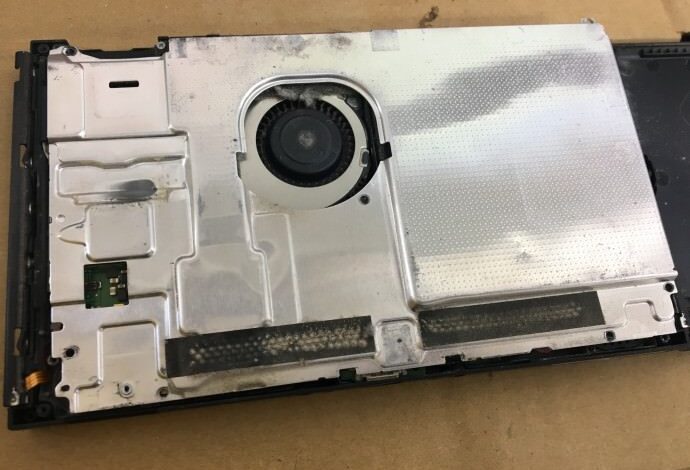
本体スピーカー、テレビ出力、イヤホン出力のすべてで音が出ない場合は、本体内部の故障の可能性が高くなります。
オーディオICや基板故障などが発生している場合、設定変更や再起動では改善しないことがあります。
こんな症状があれば故障の可能性が高い
- すべての出力先で音が出ない
- 再起動や更新でも改善しない
- イヤホンでも音が出ない
- 音割れやノイズが発生する
- 落下後から音が出なくなった
- 水濡れ後から音が出なくなった
この場合はスピーカー、イヤホンジャック、オーディオIC、基板などの故障が考えられます。
任天堂公式修理と専門修理店の違い
| 項目 | 任天堂公式修理 | 専門修理店 |
|---|---|---|
| データ | 修理内容によっては初期化される場合がある | 故障内容によってはデータを残したまま修理できる場合がある |
| 修理期間 | 発送から返却まで日数がかかる場合がある | 症状や在庫状況によっては即日対応できる場合がある |
| 修理内容 | メーカー基準で対応 | 故障箇所ごとの修理 |
| 保証 | メーカー保証を利用できる | 修理後の状態によってはメーカー修理を受けられなくなる場合がある |
セーブデータを残したい場合は、Nintendo Switch Onlineの「セーブデータお預かり」を利用してバックアップを作成しておきましょう。
ただし、一部のソフトはセーブデータお預かりに対応していないため注意が必要です。
よくある質問
テレビだけ音が出ない場合は故障ですか?
HDMIケーブル、テレビ設定、サウンドバーなどの接続機器が原因の場合があります。
Bluetoothイヤホン接続時に音が出ないのはなぜですか?
別のBluetooth機器へ接続されている可能性があります。
また、ローカル通信中はBluetoothオーディオが利用できない場合があります。
Bluetoothオーディオ利用中は接続できる無線コントローラーの数に制限があるため、接続環境も確認してください。
イヤホンを抜いたのに本体から音が出ません。
「ヘッドホンを抜いたときに消音」がオンになっている可能性があります。
この設定がオンだと、イヤホンを抜いた時点で本体スピーカーが消音されます。まずは本体の音量ボタンを押して音量を確認してください。
毎回消音されて困る場合は、「設定」から「ヘッドホンを抜いたときに消音」をオフにしてください。
それでも改善しない場合は、イヤホンを数回抜き差しして本体を再起動してください。改善しない場合は、イヤホンジャック内部の異物や部品故障が考えられます。
修理期間はどのくらいですか?
依頼先によって異なります。任天堂公式修理は発送期間を含めて日数がかかる場合があり、専門修理店では症状によって即日対応できる場合があります。
まとめ
SwitchやSwitch 2の音が出ない場合は、本体の音量設定、イヤホン接続、Bluetooth接続、テレビ設定などを順番に確認しましょう。
テレビだけ音が出ない場合はHDMI接続やテレビ側の設定、Switch 2の場合は対応するドックやHDMIケーブルの利用も重要な確認ポイントです。
それでも改善しない場合は、本体内部の故障が発生している可能性があります。
スマホスピタルは150万台以上の修理実績を持つ修理業者です。
※修理実績はiPhone・スマホ・ゲーム機を含む累計実績です。
Switchの音声不良でお困りの際は、お近くのスマホスピタルまでご相談ください。
SwitchやSwitch2の音がでない時は『スマホスピタル』にお任せください!
SwitchやSwitch2の調子が悪い…。音が出なくなくなってしまった。
修理したいが、できれば即日対応で、料金も可能な限り安い方が良い…。
とはいえ、修理でデータが消えるのは絶対に避けたい…。
そんな方は「スマホスピタル」にご相談ください!
スマホスピタルは150万台以上の修理実績を持つ修理業者です。iPhone修理については総務省登録修理業者として厳しい技術・品質基準を満たしています。また、iPhone・Androidなど幅広い機種の修理に対応しています。
※修理実績はiPhone・スマホ・ゲーム機の数値
データは基本的にそのまま、修理に関しても最短即日で修理が可能で、修理後最長1年の保証がつきます。ご予約不要で飛び込みのご来店でも無料相談・お見積りを承っております。どこに修理を依頼して良いのか分からない方は、お近くのスマホスピタル店舗にてぜひご相談ください!


CONTACT
お気軽にお問い合わせください
ご使用中のスマホの故障・水没・再起動の繰り返しなど、不具合に関するご質問やスタッフ募集、フランチャイズ加盟店募集、法人契約についてなどお気軽にお問合せください。確認次第、メールでご返信させていただきます。