

バッテリー交換修理
[町田駅近]Lenovo Tab P10のバッテリー交換!即日で膨張による背面パネル浮きが改善!

Lenovo Tab P10(TB-X705F)の
背面パネルが浮き上がっている
ということで
修理のご相談を頂きました。
実際の状態がこちらです。
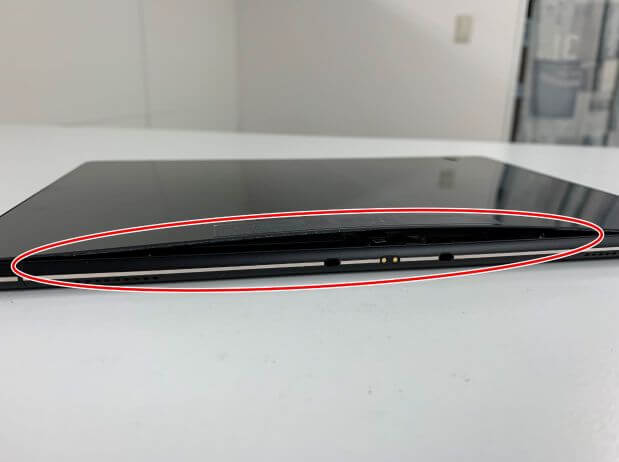
背面パネルと
本体フレームの間に、
1cm以上の大きな隙間が
出来てしまっていました。
最初は
少し浮いている程度だったのが、
日に日に浮き上がってきて
ここまでになったそうです。
これは明らかに
内部のバッテリーが
膨張してします。
今回は
Lenovo Tab P10の
バッテリー交換を
写真付きで解説いたします!
Lenovo Tab P10バッテリー交換
【使用する工具】
ヒートガン(設定温度250度)
ピック
プラスネジドライバー
ちなみに、
Lenovoの別機種、
例えばLenovo Tab E10や
Lenovo Tab5も
同じ型番のバッテリーが使用されています。
交換方法もほとんど同じなので、
バッテリー交換をご希望でしたら
当店で承ることが出来ます。
それでは作業を開始します!
①背面パネルを剥がす
Lenovo Tab P10は
背面パネルを剥がして分解します。
今回はある程度浮ているので…
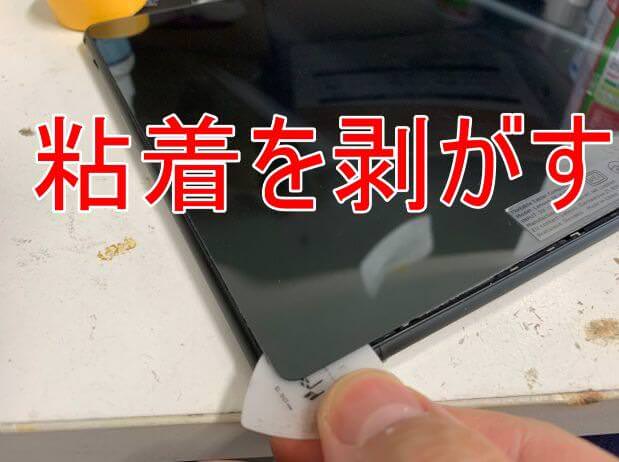
隙間にピックを入れて
粘着を剥がします。
ただ、
無理にピックを進めると
背面パネルが割れてしまう
恐れがあります。
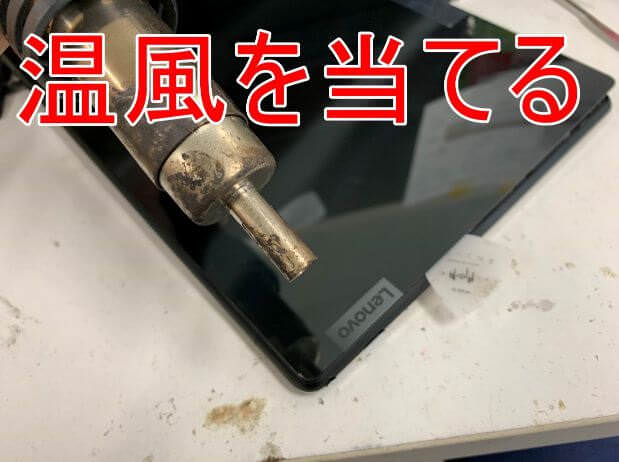
このように温風当てて
粘着を弱めながらピックを進めます。
粘着を弱められたら…
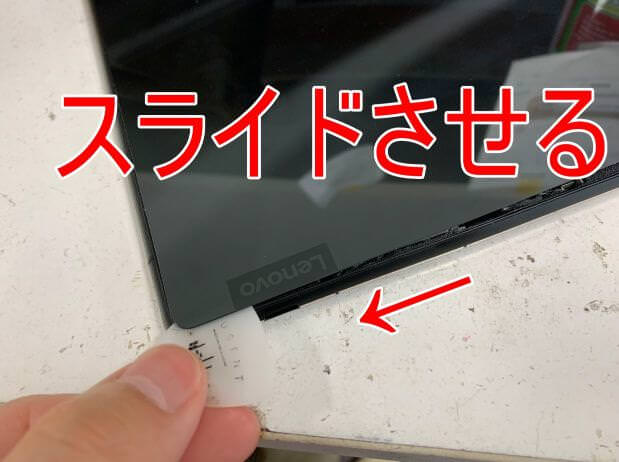
その部分までピックを進める、
という作業を繰り返します。
この作業を
本体1周分繰り返します。
このように
背面パネルの粘着を剥がすことで…
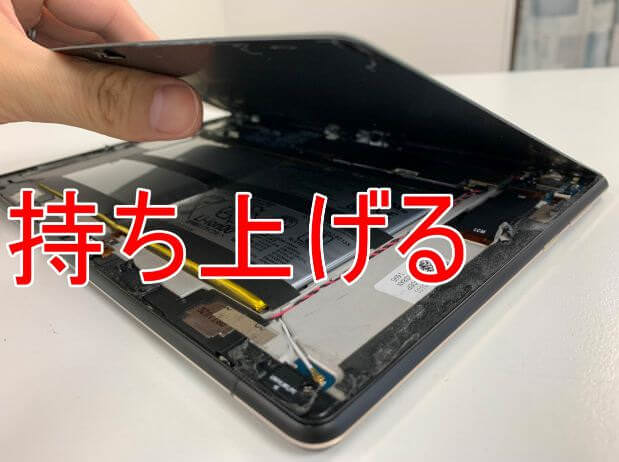
背面パネルを持ち上げることが出来ます!
粘着が残ったまま
無理に剥がそうとすると、
背面パネルの塗装が剥げてしまったり
割れてしまったりします。
粘着が残っていないか
しっかりと確認しつつ、
慎重に持ち上げます。
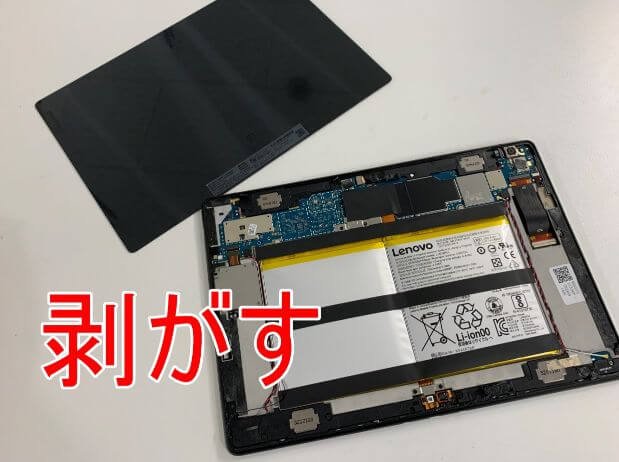
この通り、
本体から
背面パネルを剥がすことが出来ました。
②バッテリーを取り出す
本体を横から確認してみると…
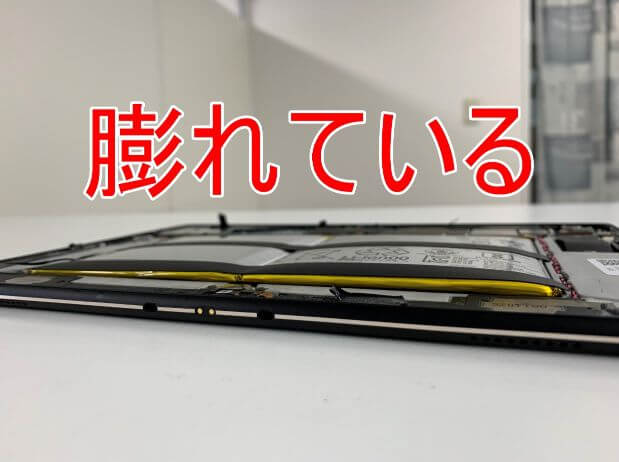
バッテリーが
膨れ上がっていることがよく分かります。
これだけ膨張していれば
背面パネルが浮き上がるのも納得です。
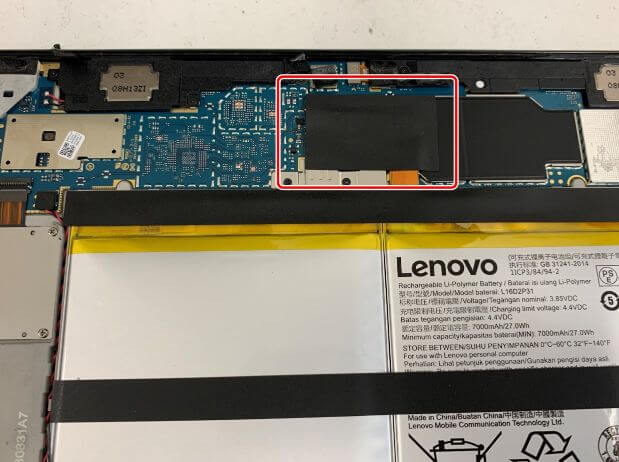
Lenovo Tab P10の
バッテリーコネクタは
絶縁テープで固定されています。
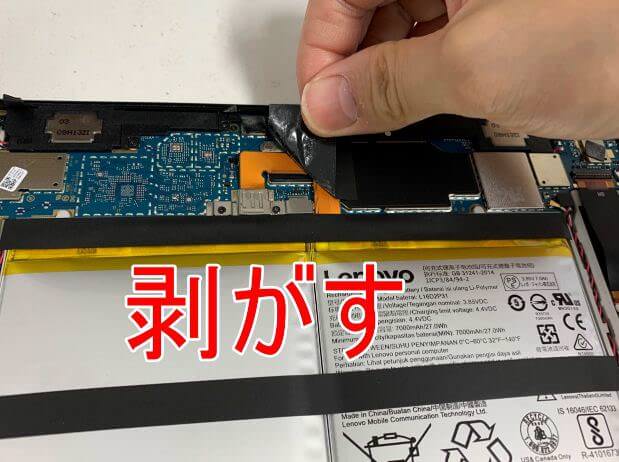
絶縁テープを剥がします。
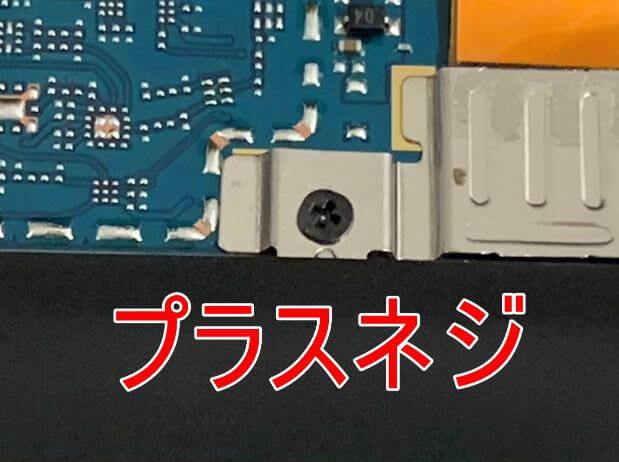
LenovoTabP10の
バッテリーコネクタは
銀板で基板に固定されています。
銀板はプラスネジで留められているので…
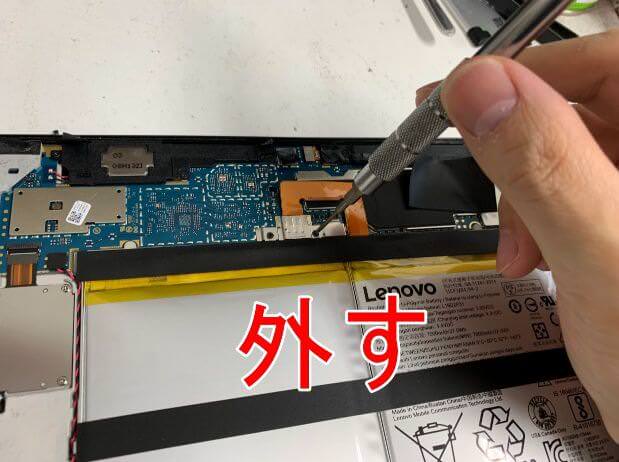
ドライバーを使って外します。
ネジを外すと…
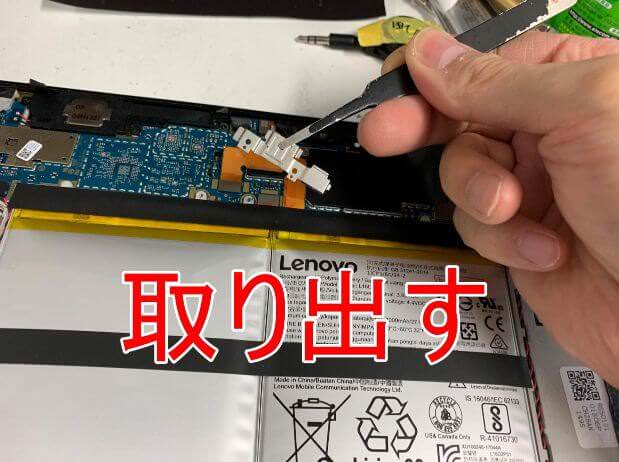
銀板を取り出すことが出来ます。
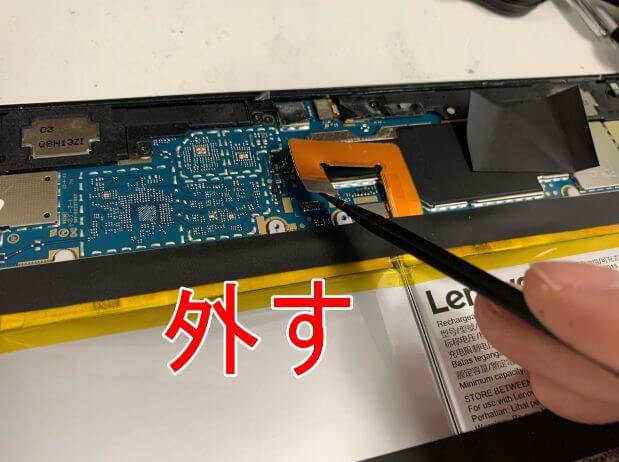
プラスチック製の
ヘラを使って
バッテリーコネクタを持ち上げて外しました。
これで絶縁出来ました。
Lenovo Tab P10は
バッテリー固定シールが
上部から見えています。
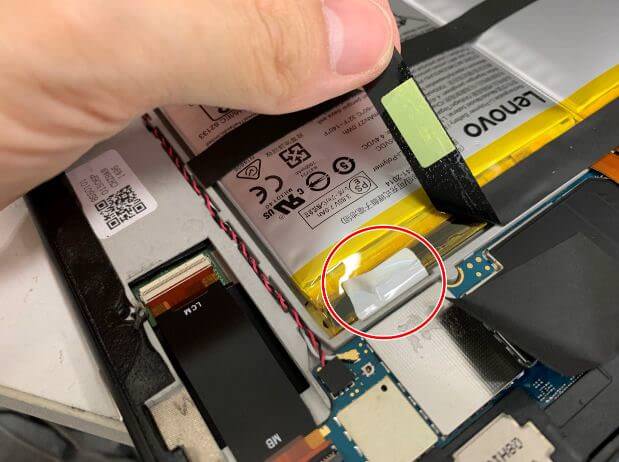
バッテリー上の
黒いシールを剥がして出てくる
赤丸部分が
LenovoTab P10の
バッテリー固定シールです。
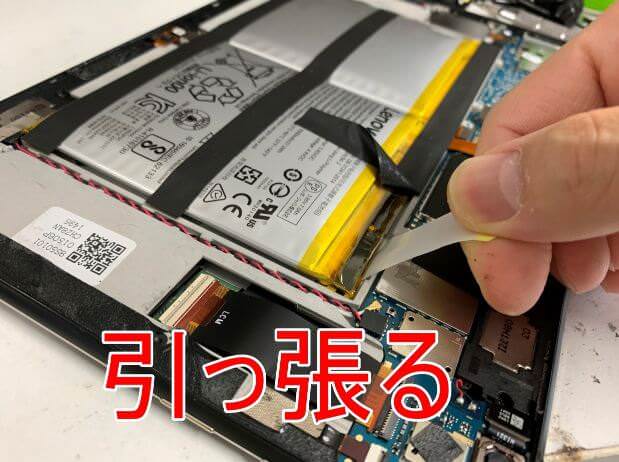
切らないよう
慎重に引っ張ります。
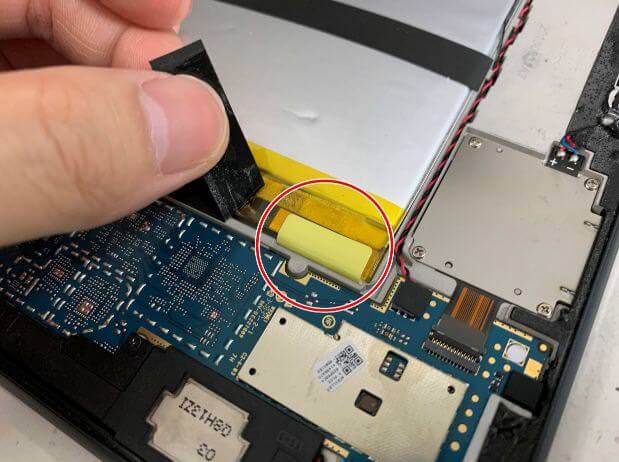
もう片側も同じように
黒テープの下に隠れています。
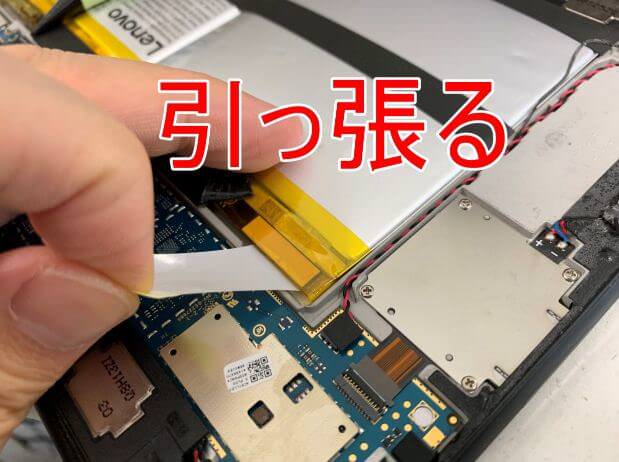
こちらも同じように引っ張って剥がします。
2本のシールを剥がすことで…
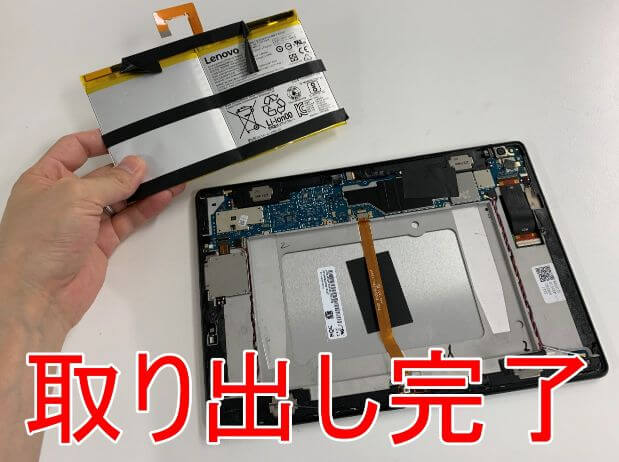
この通りバッテリーを
本体から取り出せました!
バッテリー固定シールを
引っ張るのが
膨張したバッテリーを取り出す
最も安全な方法です。
③本体を組み上げる
新品のバッテリーを
本体にセットしたら…
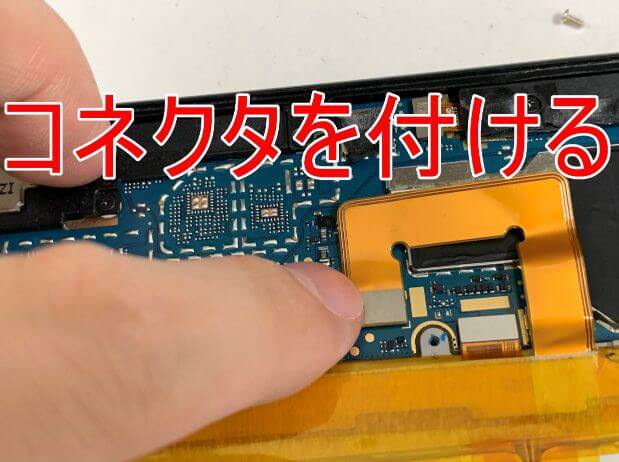
コネクタを基板に接続します。
ここでまずは起動確認を行います。
ちなみに、
Lenovo Tab P10の
バッテリーコネクタは
非常に付けにくいです…。
コネクタを接続し、
電源ボタンを長押しすると…
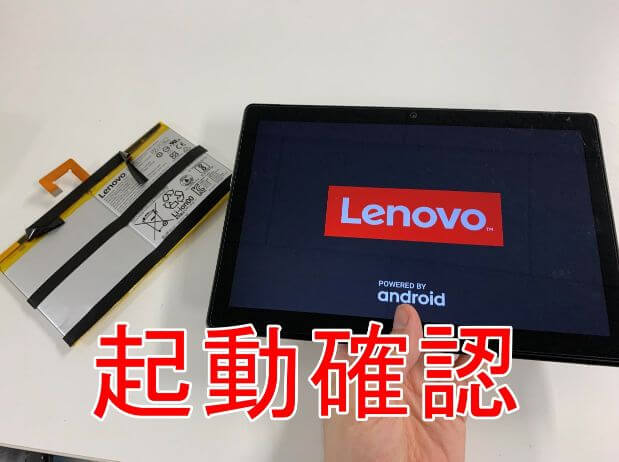
バイブレーションが震えて
起動しました!
ホーム画面まで進んで
動作が正常であることを
確認してから
本体を組み上げます。
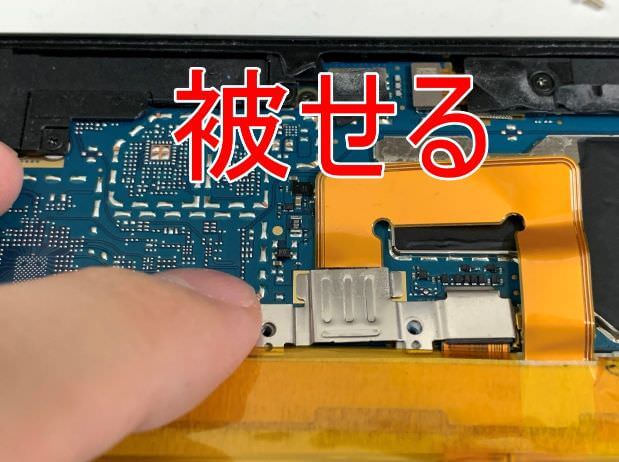
バッテリーを固定していた銀板を
コネクタに被せます。
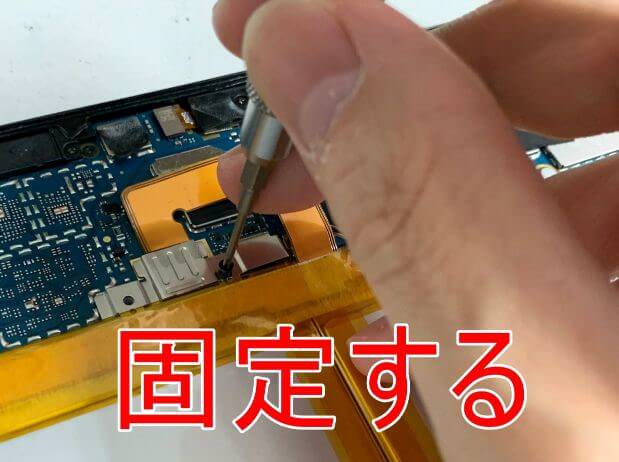
銀板を
プラウネジで固定します。
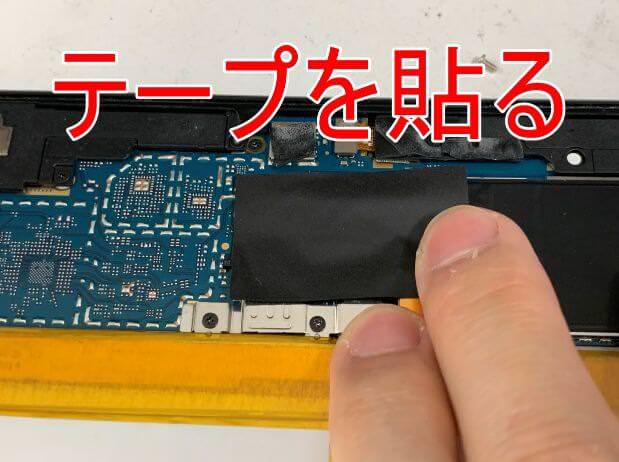
バッテリーコネクタ上に
絶縁テープを貼って固定します。
これで本体内部の作業は完了です!
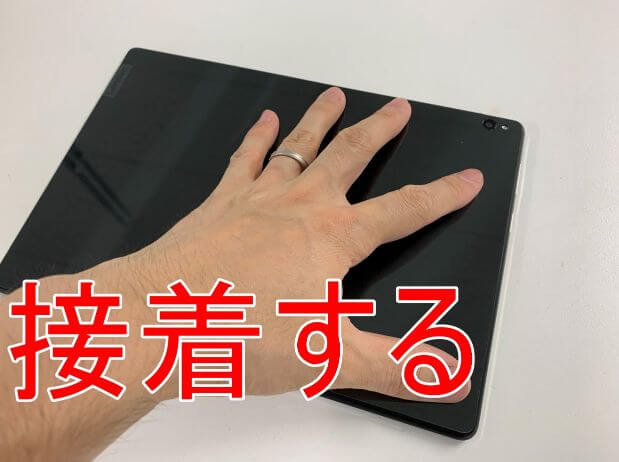
後は粘着テープを新品に貼り替えて、
背面パネルを本体フレームに接着します!
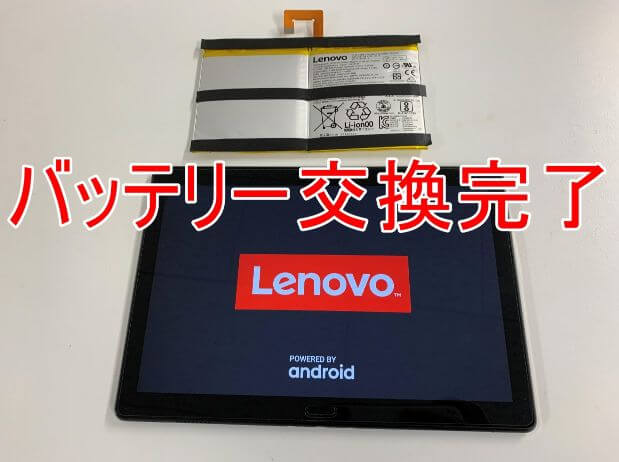
これでLenovo Tab P10の
バッテリー交換作業完了です!
背面パネル浮きも改善に解消し、
これでまだまだ長期間
このLenovo Tab P10を
快適にお使い頂くことが出来ます!
Lenovo Tabシリーズの修理を
幅広く承っております。
ガラス割れだけでなく
今回の様に
バッテリー新品交換も
出来ますので、
お困りの際は
いつでも当店へご相談くださいませ!
- 住所
-
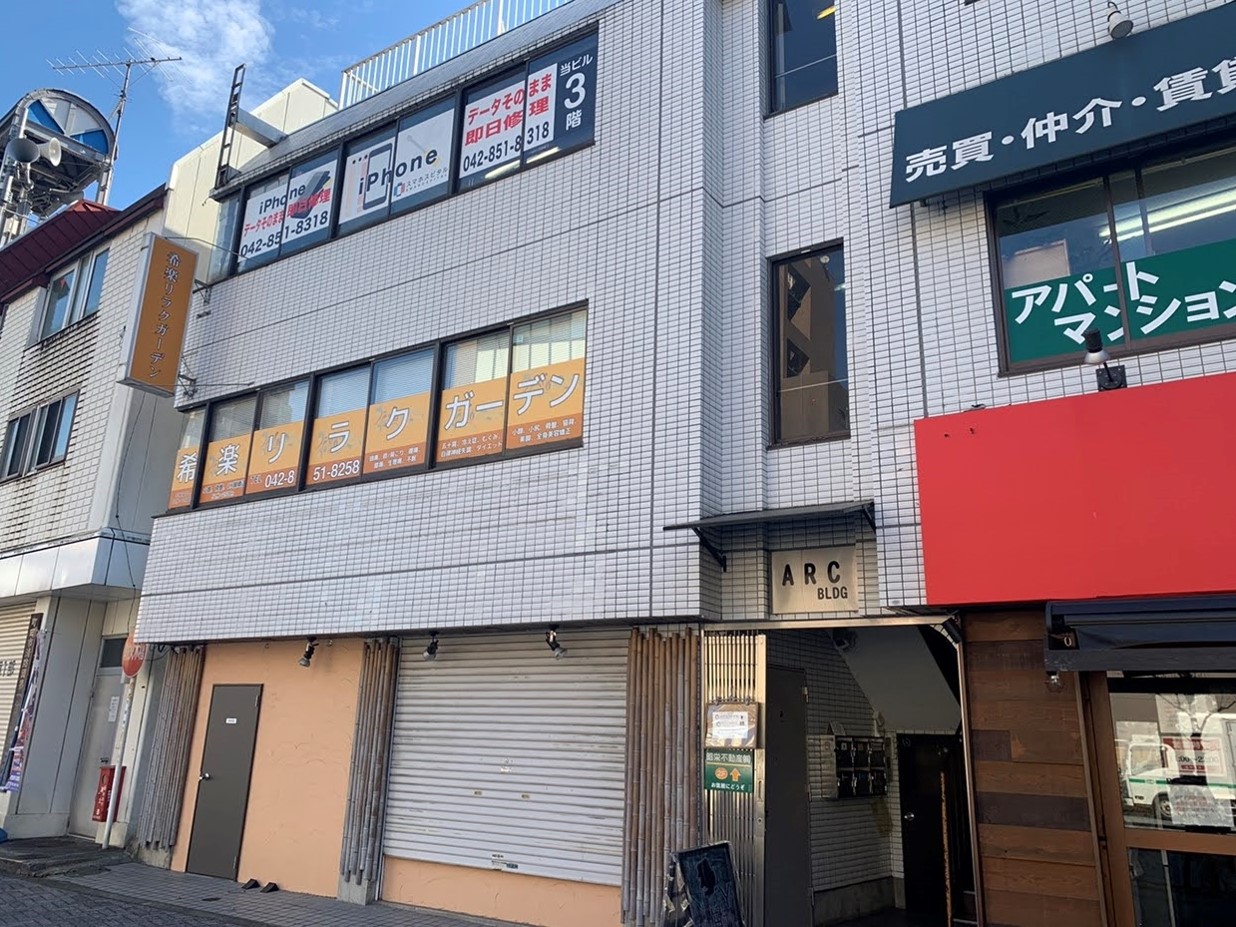
〒194-0013 東京都町田市原町田6丁目21−5 ARCビル 301号室
- 営業時間
-
10:00~19:00
- 電話番号

同じ店舗の修理速報
修理店をエリアから探す
-
- スマホスピタル宇都宮
- スマホスピタル 高崎
- スマホスピタル鴻巣
- スマホスピタル テルル三芳
- スマホスピタル 熊谷
- スマホスピタル ゲオデジタルベース川口元郷
- スマホスピタル埼玉大宮
- スマホスピタル テルル蒲生
- スマホスピタル テルル新越谷
- スマホスピタル テルル草加花栗
- スマホスピタル テルル東川口
- スマホスピタル船橋FACE
- スマホスピタル柏
- スマホスピタル 佐倉
- スマホスピタル テルル松戸五香
- スマホスピタル テルル南流山
- スマホスピタル テルル宮野木
- スマホスピタル千葉
- スマホスピタル 東京大手町
- スマホスピタル練馬
- スマホスピタル 神田
- スマホスピタル秋葉原
- スマホスピタル 新宿
- スマホスピタル 自由が丘
- スマホスピタル 大森
- スマホスピタルオリナス錦糸町
- スマホスピタル三軒茶屋
- スマホスピタル テルル成増
- スマホスピタル池袋
- スマホスピタル八王子
- スマホスピタル町田
- スマホスピタル吉祥寺
- スマホスピタル立川
- スマホスピタル厚木ガーデンシティ
- スマホスピタルイオン相模原
- スマホスピタル藤沢
- スマホスピタル 小田原
- スマホスピタル たまプラーザ駅前
- スマホスピタル 登戸・向ヶ丘遊園
- スマホスピタル 武蔵小杉
- スマホスピタル横浜駅前
- スマホスピタル横浜関内
- スマホスピタル 上大岡
-
- スマホスピタル 大阪梅田
- スマホスピタル by デジホ 梅田地下(うめちか)
- スマホスピタル京橋
- スマホスピタル by デジホ天王寺ミオ
- スマホスピタル難波
- スマホスピタルイオンタウン茨木太田
- スマホスピタル江坂
- スマホスピタルくずはモール
- スマホスピタルビオルネ枚方
- スマホスピタル高槻
- スマホスピタル住道オペラパーク
- スマホスピタル東大阪ロンモール布施
- スマホスピタル堺
- スマホスピタル 堺出張所
- スマホスピタル京都四条河原町
- スマホスピタル by デジホ 京都駅前
- スマホスピタル宇治槙島
- スマホスピタル烏丸
- スマホスピタル 京都宇治
- スマホスピタル 福知山
- スマホスピタル神戸三宮
- スマホスピタル西宮北口
- スマホスピタル by デジホ 姫路キャスパ
- スマホスピタル伊丹
- スマホスピタル奈良生駒
- スマホスピタル和歌山