

iPhone修理について
iPhoneのインカメラだけ使えない不具合の原因と対処方法をご紹介 | スマホスピタル
Contents

iPhoneのインカメラだけ使えない!不具合の主な原因は3つ

iPhoneのほかの機能は正常に動いているのに、インカメラだけ使えなくなる原因は、3つ考えられます。まずは、使っているiPhoneインカメラの不具合が、どの原因から起きているのか特定しましょう。
1.アプリやシステムに問題がある
なんらかの理由で、カメラアプリやiPhoneのシステムに問題が発生している場合に、インカメラだけ使えない不具合が出ることがあります。
カメラアプリがiPhone純正のものを使っていないときは、iPhone純正のカメラアプリを使用してインカメラが正常に機能するか、アウトカメラは起動するかを確認してみましょう。
2.ストレージが不足している
iPhoneのカメラは、iPhoneの容量が不足していても撮影できません。元々iPhoneのストレージが少ないモデルを使用しているときや、写真をたくさん保存しているときなど、まずはiPhoneのストレージ容量の残りを確認してみましょう。
特に、iPhone X以降の機種を使用している人は、ストレージ不足になっている可能性があります。
そんなにたくさんの写真を保存していないと思っていても、iPhone X以降の機種は高画質の写真が撮れるので、その分、写真1枚1枚に多くの容量を使います。
ストレージの確認方法は、「設定」→「一般」→「iPhoneストレージ」の順にタップすると確認できるので、チェックしておきましょう。
3.カメラパーツが故障している
iPhoneを落下させたり、強い衝撃を与えたり、水没させてしまったりしたあとに、インカメラに不具合が出ている場合は、インカメラのパーツ自体が故障している可能性が高いです。
iPhoneのカメラ機能は、アウトカメラとインカメラのそれぞれ違う部品が搭載されており、インカメラのみが故障すると、アウトカメラは使えてもインカメラは使えない状態になります。
また、インカメラの部品を動かしているiPhone内部の基板が破損しても、当然インカメラの不具合につながるのです。
インカメラだけ使えないときの対処法は3つ

先ほど、iPhoneのインカメラだけ使えないときに考えられる原因を3つ紹介しました。大まかな原因を推測したところで、次は対処法です。
インカメラだけが使用できないときの対処法も3つ紹介しますので、推測した原因に合わせて試してみてください。
1.アプリや本体を再起動する
カメラアプリに原因がある可能性が高いときは、カメラアプリの再起動を行いましょう。
ホームボタンが搭載されているiPhoneなら、ホームボタンを素早く2回押して、タスク画面でアプリを消去してください。
ホームボタンが搭載されていない、iPhone X以降の機種では、画面の下から画面中央までスライドすればタスク画面が表示され、そのままアプリを上にスライドすれば消去できます。
タスク画面からアプリを消去したあと、もう一度アプリを起動すると再起動になるので、症状が改善しているか確認してください。
アプリの再起動で症状が改善しなかった場合は、iPhoneのシステム自体に問題があると予想できます。iPhoneの再起動をしましょう。
iPhoneの再起動方法は、機種によって異なります。以下に機種ごとの再起動方法を開設しますので、使用している機種の方法で行ってください。
■第1世代、第2世代iPhone、
1.iPhone上部にあるトップボタンまたはiPhoneの右側にあるサイドボタンを、電源オフするスライダが画面に表示されるまで長押し
2.スライダを右に向かってドラッグして、iPhoneの電源が切れるまで約30秒放置する
3.iPhoneの電源が切れたら、もう一度iPhone上部のトップボタンをAppleマークが表示されるまで長押し
■iPhone X、iPhone11
1.iPhone右側にあるサイドボタンと、左側にあるボリュームキーのどちらか片方を、電源オフするスライダが出るまで同時に長押し
2.スライダを右に向かってドラッグして、iPhoneの電源が切れるまで約30秒放置する
3.iPhoneの電源が切れたら、iPhone右側にあるサイドボタンをAppleマークが表示されるまで長押し
2.iOSのアップデートをする
iOSのアップデートをしばらくしていない場合は、最新のiOSにアップデートすると改善することがあります。iOSが最新でないときは、アップデートしましょう。
アップデート方法は、iPhone単体で実行する方法とパソコンのiTunesを使って実行する方法の2パターンあります。
■iPhone単体でアップデートする方法
1.iPhoneをWi-Fiに接続する
2.「設定」→「一般」→「ソフトウェア・アップデート」の順にタップ
3.「ダウンロードしてインストール」→「インストール」の順にタップ
4.iPhoneのパスコードを入力する
■パソコンのiTunesでアップデートする方法
1.パソコンをWi-Fiに接続し、パソコン側のiTunesを立ち上げる
2.iPhoneをケーブルでパソコンに接続
3.接続したiPhoneがパソコンに表示されているので選択する
4.パソコンで「一般」か「設定」をクリックし「アップデートを確認」をクリック
5.「ダウンロードしてアップデート」をクリック
6.パスコードを入力
アップデートを実行中に、必用な容量が不足している場合は、アプリなどのコンテンツを削除してから実行してください。
3.カメラパーツの交換をする
システムやアプリが原因ではなく、物理的に基板やインカメラパーツが故障しているときは、修理して部品を交換すると症状が改善します。
iPhoneのパーツ交換は、自分で交換できるものではないので、iPhoneの専門店に依頼する必要があるのです。
DIYでの交換を実施して、その方法を紹介しているサイトも存在しますが、iPhoneは精密機器のため、パーツ交換中にほかの部品を故障させてしまう危険性もあります。
iPhoneの修理知識がないままに、自力で修理交換するのは絶対にやめましょう。
パーツの交換先は大まかにふたつ
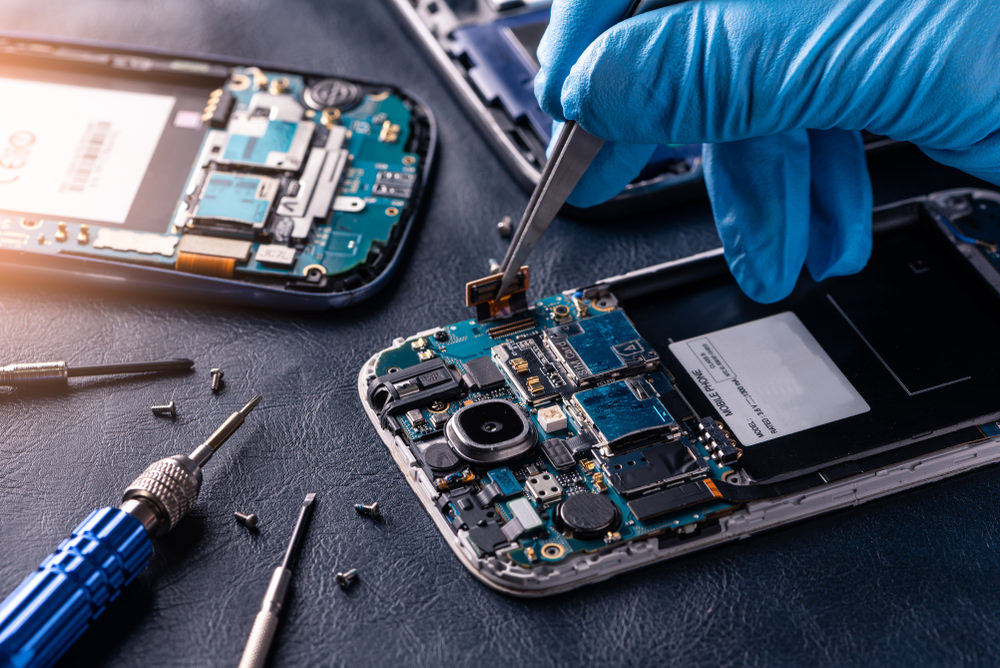
インカメラの交換や基板の交換を依頼する先は、大きく分けてふたつあります。どちらにもメリットとデメリットがあるので、どちらに依頼するのかを検討しましょう。
確実なのはApple正規店
iPhoneを販売しているApple Storeや正規サービスプロバイダに修理を依頼すると、正規店なので純正のパーツを使って交換修理をしてもらえます。
さらに、条件さえ整えばAppleの保険・保証サービスが受けられるので、修理費用も安く済むことが多いです。これらの観点から、安心してiPhoneを修理できますが、メリットばかりではありません。
正規店を利用すると、修理が完了して手元に戻ってくるまでに約1週間前後かかってしまう場合もあります。その間はiPhoneが手元にないため、代替え機を自分で準備しておく必要があります。(修理内容によっては早く修理完了となる場合もあります)
そして、Apple Storeへ持参するときには、ネットから予約しなければならず、予約状況によっては、すぐに修理依頼を受け付けてもらえないこともあるのです。
対応の早さならiPhone修理専門店
街のiPhone修理専門店なら、正規店とは異なり予約なしでも即日修理をしてもらえることが多いです。
しかし、近年iPhone修理店の数は多く修理技術やサービスに差があるので、慎重に修理店選びをしなければ、故障箇所が直っていなかったり、別の場所に不具合をきたしてしまったりする恐れがあります。
スマホスピタルなら総務省登録修理業者なので、パーツは高品質かつ修理技術も高い水準で行っています。
インカメラの修理交換も、最短即日で対応できますので、iPhoneが手元になくて不便という時間がありません。
iPhoneのことを熟知しているスタッフが対応しますので、インカメラの不具合以外でも、iPhoneで困った症状があれば、スマホスピタルにぜひご相談ください。
まとめ
iPhoneのインカメラの不具合は、使う頻度の多い人なら一刻も早く改善したい症状です。簡単に実行できる再起動やiOSのアップデートで改善する場合も多いので、まずはすぐに試してみてください。
代表的な機種として「iPhone 13」と「iPhone SE(第3世代)」の修理料金例をご紹介します。その他の機種も対応可能ですのでお気軽にご相談ください。
スマホスピタルのiPhone 13修理メニュー
| 修理メニュー | 価格 | 作業時間 |
|---|---|---|
| 画面修理(軽度) | 5,800円〜 | 45分〜 |
| 画面修理(重度) | 9,800円〜 | 45分〜 |
| スリープボタン(電源ボタン) | 14,580円〜 | 120分〜 |
| バックカメラ交換 | 14,680円〜 | 45分〜 |
| フロントカメラ交換 | 19,800円〜 | 45分〜 |
| ドックコネクター(充電口) | 13,380円〜 | 60分〜 |
| スピーカー | 12,800円〜 | 120分〜 |
| 水没復旧 | 5,500円〜 | 120分〜 |
| バッテリー交換 | 7,480円〜 | 60分〜 |
| 基板修理(データ復旧) | 34,800円〜 | 要お問合わせ |
| データ移行・設定サポート | 3,300円〜 | 60分〜 |
| コーティング | 3,300円〜 | 15分〜 |
| リンゴループ | 5,500円〜 | 120分〜 |
| カメラレンズ交換 | 6,680円〜 | 90分〜 |
| その他・修理箇所不明 | 要お問合わせ | 要お問合わせ |
| 背面ガラス割れ修理 | 13,800円〜 | 180分〜 |
※ / 税込価格 / 参照元:スマホスピタル 新宿店(2026年5月時点)
スマホスピタルのiPhone SE(第3世代)修理メニュー
| 修理メニュー | 価格 | 作業時間 |
|---|---|---|
| 画面修理(軽度) | 2,980円〜 | 45分〜 |
| 画面修理(重度) | 4,980円〜 | 45分〜 |
| スリープボタン(電源ボタン) | 6,380円〜 | 60分〜 |
| ホームボタン | 9,480円〜 | 30分〜 |
| バックカメラ交換 | 7,680円〜 | 45分〜 |
| フロントカメラ交換 | 10,800円〜 | 45分〜 |
| ドックコネクター(充電口) | 6,480円〜 | 60分〜 |
| スピーカー | 7,480円〜 | 45分〜 |
| 水没復旧 | 4,980円〜 | 120分〜 |
| バッテリー交換 | 3,580円〜 | 60分〜 |
| 基板修理(データ復旧) | 25,800円〜 | 要お問合わせ |
| データ移行・設定サポート | 3,300円〜 | 60分〜 |
| コーティング | 3,300円〜 | 15分〜 |
| リンゴループ | 5,500円〜 | 120分〜 |
| カメラレンズ交換 | 5,680円〜 | 60分〜 |
| その他・修理箇所不明 | 要お問合わせ | 要お問合わせ |
| 背面ガラス割れ修理 | 13,800円〜 | 180分〜 |
※ / 税込価格 / 参照元:スマホスピタル 新宿店(2026年5月時点)

2014年より、日本PCサービス株式会社にて、年間700件以上のパソコン・スマホ・タブレット修理およびお困りごと解決を行うフィールドエンジニアとして活躍した後、IT人材の育成や事業責任者として業界に従事。2021年11月、同社取締役に就任。
同年12月よりスマホ・iPhone修理のスマホスピタルを運営する株式会社スマホスピタル 取締役として、全国のスマホ修理事業を統括。
2023年5月、特定非営利活動法人 IT整備士協会の理事に就任。リテラシー格差、使い方やトラブル時の正しい対処法など、スマホの正しい知識の普及のためスマートフォン整備士検定の構築に携わるなど、スマホ・パソコンをはじめIT関連業界に10年以上従事。





CONTACT
お気軽にお問い合わせください
ご使用中のスマホの故障・水没・再起動の繰り返しなど、不具合に関するご質問やスタッフ募集、フランチャイズ加盟店募集、法人契約についてなどお気軽にお問合せください。確認次第、メールでご返信させていただきます。