

iPhone修理について
iPhone水没時の水抜き方法とスピーカー音割れの直し方を解説 | スマホスピタル
iPhoneの故障理由でよくあるのが水没です。トイレやお風呂、水たまりなど、普通に生活していても水没のリスクは意外に高いもの。
夏はプールや海水浴、冬は雪の中に落として水没させてしまった事例が多数報告されています。また、スピーカーに不具合が生じた事例も数多く報告されています。iPhoneのスピーカーから音が出なくなったり、音割れするようになったりした不具合の他、音質が悪くなることもあるようです。
iPhoneに限らず、スマホを水没させた場合は早急かつ正しい対処が肝心です。ただし、間違った方法で水抜きをすると、復旧させるどころか逆に故障させてしまう可能性もあるため注意が必要です。
本記事では、水分が原因で生じるiPhoneのスピーカー不具合を直すための水抜き方法を解説します。スピーカーの不具合は、音楽鑑賞や映像鑑賞以外に通話などにも影響する可能性があります。ぜひ本記事で紹介する正しい水抜きの方法を覚えておきましょう。
Contents
iPhoneを水没させた時の水抜き方法
iPhoneを水没させた時は、下記の手順に沿って水抜きを行いましょう。
- 電源を切る
- アクセサリー類を全て外す
- 水分を拭き取る
- 自然乾燥させる
- スマホ修理店に持ち込む
1.電源を切る
まずはiPhoneの電源を切りましょう。
水没によって本体内部にまで浸水している場合があり、水濡れ状態のまま通電(タッチ操作や着信等)すると基板がショートする可能性があります。ショートした場合はデータが復旧できなくなるだけでなく、発火や感電といった二次被害に発展する恐れもあります。
同じ理由で、濡れた状態で充電するのも止めましょう。水没後に電源が入らなくなったり、画面が真っ暗になったりする場合がありますが、その際に充電して様子を見るのも止めましょう。さらもiPhoneに保存されたデータを取り出そうと、パソコン等に接続するのもショートの原因になるためNGです。
2.アクセサリー類を全て外す
続いて、ケースやイヤホンなどのアクセサリー類をすべて本体から外し、付属のSIMピンを使用してSIMカードトレイも引き抜きましょう。
SIMピンはiPhoneの箱に同梱されていますが、箱を捨てたり紛失した場合は「標準サイズのゼムクリップ」「安全ピン」「シャーペンのガイドパイプ(先端の金属部分)」でも代用することができます。ただし、SIMトレイを引き抜くための道具ではないため、本体への傷や怪我に注意してください。
3.水分を拭き取る
iPhone本体、外したアクセサリー類、SIMカードおよびトレイの全てから水分を拭き取りましょう。
なお、本体の拭き取りについては、メガネ拭きやマイクロファイバークロスといった「糸くずの出ない柔らかい布」がAppleで推奨されています。充電口・スピーカーの穴・イヤホンジャックなど水分が溜りやすい部分については、綿棒や先を尖らせたティッシュで吸水しましょう。
アクセサリー類やSIMの拭き取りに関しては、特に金属の腐食(錆び)が接触不良や故障の原因になるため、端子部分を重点的に拭き取りましょう。また、SIMカードトレイは引き抜いたままの方が乾燥効率が上がるため、外したままにしてください。
4.自然乾燥させる
水分を拭き取ったら、風通しの良い場所で自然乾燥させてください。
乾燥時間については「最低5時間」がAppleで推奨されていますが、ユーザーコミュニティの間では「内部が完全に乾くまで、24時間は放置した方が安全」とも言われています。
実際、外見上は乾燥しているように見えても内部に水分が残っている場合があります。iPhone内部は密閉されているため、数日経っても水分が内部に残っている可能性もあるため注意が必要です。
5.スマホ修理店に持ち込む
乾燥までの応急処置が済んだら、スマホ修理店で点検を依頼しましょう。
基本的に水没したiPhoneは爆弾を抱えた状態とも言え、水没からしばらくは問題なく使用できても、時間差で急に不具合が発生するケースが散見されます。中には「電源が入らない」といったデータの安否が問われる故障に発展することもあるため、万が一に備えることが重要です。
ちなみに「海水」「ジュース」「洗濯機」「トイレ」といった特定の成分や不純物を含む液体に水没させた場合は、電源を切って本体の水分を拭き取った後、早急にスマホ修理店に持ち込んでください。上記のような液体は金属を急速に腐食させる成分が多く含まれています。
iPhoneの水抜きを行う時の注意点

水抜きの際は下記に注意してください。場合によっては逆に故障を招くことがあります。
- 通電させない
- 本体を振らない
- ドライヤーで乾かさない
- 米や乾燥剤を使用しない
通電させない
繰り返し言いますが、濡れた状態でiPhoneを通電させてはいけません。
通電とはiPhone内部に電気が流れることを指し、タッチ操作やボタン操作、着信や充電などあらゆる処理が発生した時に通電します。この際、基板が濡れていると本来流れてはいけない部分にまで電気が流れる恐れがあり、パーツの故障はもちろん、iPhoneの全損といった状態を招きます。
したがって、iPhoneを水没させた際は即座に電源を切り、電気が流れないようにする必要があります。
本体を振らない
充電口やスピーカーの穴に水分が溜まっていたとしても、本体を振ってはいけません。
本体を振ると内部に入り込んだ水分が広範囲に広がり、水没した時点では無事だった部分まで故障するリスクが高まります。特に充電口やスピーカー付近には、バッテリー等の電源関連のパーツがあるため、その分ショートのリスクも高まります。
ドライヤーで乾かさない
効率的に本体を乾かそうと、ヘアドライヤーを使用するのもNGです。
iPhoneは熱に弱いICチップやバッテリーを搭載しており、ドライヤーの熱風によってダメージを受ける恐れがあります。また海水やジュースなど真水以外の場合は、ドライヤーの熱風で焦げが残る場合もあるため注意しましょう。
冷風に関しても、風力によって充電口内の水分が内部に押し込まれるといったことに繋がるため、温風・冷風ともにドライヤーの使用はNGです。あくまでも自然乾燥を念頭に置いてください。
米や乾燥剤を使用しない
米びつに入れる、乾燥剤と一緒に密閉容器に入れるといった方法もNGです。
生米は吸水性に優れているものの、生米には米の粒子や微細な埃・塵が付着しています。これらが本体の隙間から内部に混入したり、タッチパネルの損傷原因になることから、Appleでは「iPhoneを米の袋に入れないでください」と公式アナウンスもされています。
また乾燥剤と密閉容器(ジップロック等)による乾燥方法を紹介するサイトは多いですが、これもNGです。乾燥剤の中には金属の腐食を促す成分を含むものがある他、内部の乾燥にも効果的ではありません。
水没でスピーカーの音に異変が発生した場合について

iPhoneが水没したことによって、スピーカーの音に異変が起きることがあります。
これはスピーカーの穴やスピーカーグリル(網目状の部分)に水滴が付着したことが原因で、空気が正しく振動しなくなることから音がこもって聞こえるようになります。特に水没直後は音の劣化が顕著で不安になる方も多いかと思いますが、しっかりと乾燥させれば元に戻るケースが一般的です。
ただし、iPhoneは完全防水では無いため、水没の度合いによってはスピーカーが故障する可能性もあります。具体的な症状としては「音が全く出ない」「音が小さい」「こもった音がする」「片方のスピーカーしか鳴らない」などが挙げられます。
乾燥後にもこういった症状が発生している場合、パーツ交換による修理が必要になります。
軽度な水濡れに使える水抜きアプリ
「スピーカーの穴に雨の水滴が入ってしまった」といった軽度な水濡れに関しては、特定の周波数の音を発することで水分の輩出を促すアプリを使用することで、音の劣化を改善できる可能性があります。
内部に浸水しているような水没に対する効果はありませんが、手軽に水抜きをしたい場合は下記のようなアプリが有用です。
- Fix My Speakers
- Sonic V
Fix My Speakers
Fix My Speakersは、特殊な音を出すことによってスピーカーの水を排出できるWebアプリです。ログインやインストールの必要がなく、お手軽に水抜き作業ができます。
ページ内の文章はすべて英語表記になっていることから、操作に不安を覚える方もいるかもしれません。しかし、使用方法は簡単で、サイトにアクセスしてページ上に表示されるボタンを押すだけです。英語がわからない方でも特に問題なく操作しやすい仕組みになっています。
Webアプリの性質上、インターネットに繋がる状況でなければ使用できないことには注意が必要です。その一方、アプリをインストールする必要がなく、お手軽に利用できます。もし、オフラインの環境で水抜き作業をしたい場合は、次に紹介するSonic Vがおすすめです。
Sonic V
Sonic Vは、任意の周波数の音を出すことによってスピーカーの水抜きができるアプリです。App Storeから無料でダウンロードできます。iOS 13.0以降のiPhoneで利用可能です。多くの方に利用されているアプリで、App Storeには800件以上の評価とレビューが登録されています。
音の周波数は0Hzから25,000Hzの間で設定可能です。さまざまな周波数を試しながら、水抜きできます。使い方は簡単で、ログインなどの必要はありません。アプリを起動して周波数を設定、あとはPLAYボタンを押すだけで任意の周波数の音が出ます。停止する操作もSTOPボタンを押すだけです。
シンプルなアプリですが、実際にこのアプリを使用してスピーカーの音質が元に戻ったというレビューが数多く寄せられています。操作が簡単でわかりやすいのも、このアプリが人気の要因かもしれません。
水没したiPhoneの修理依頼先
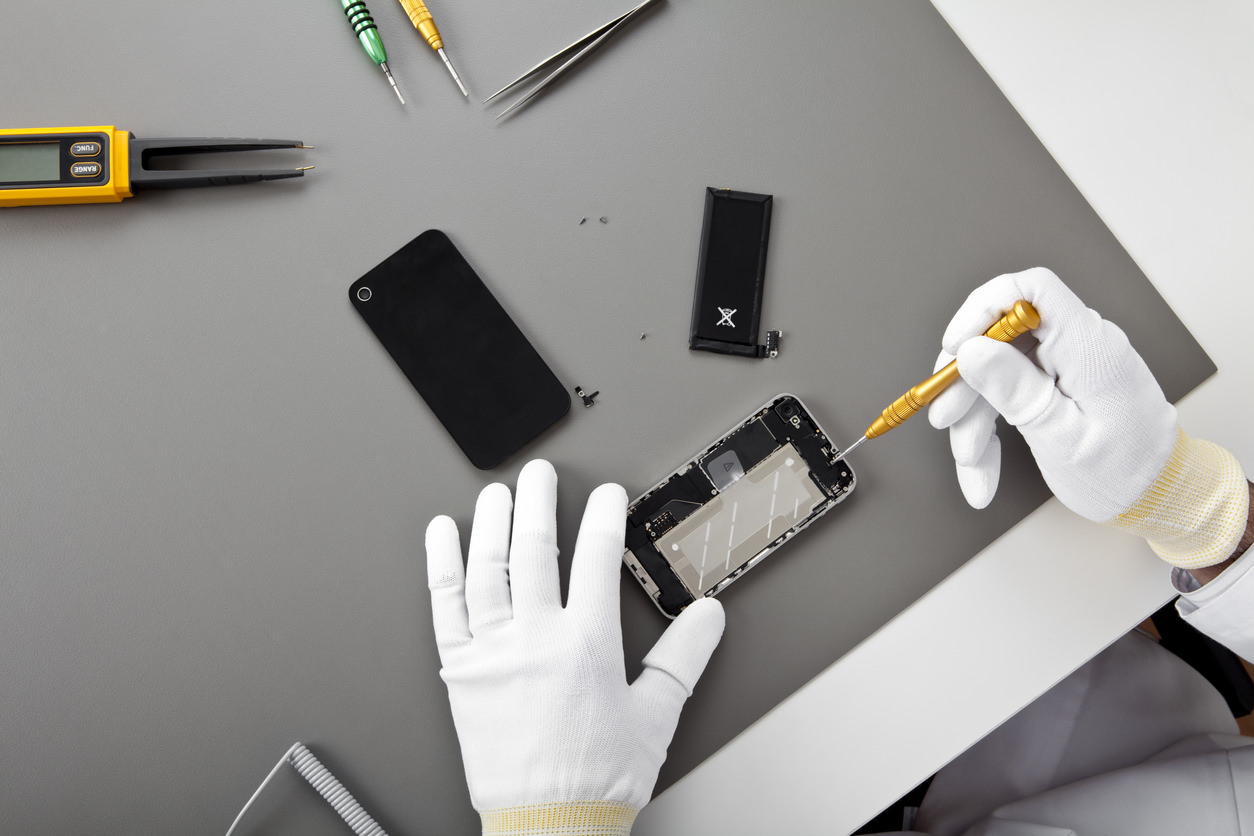
水没したiPhoneの修理依頼先は、主に次のとおりです。
- Apple
- 正規サービスプロバイダ
- 民間のスマホ修理店
Apple
1つ目は、Appleの公式修理サービスです。
修理方法はリペアセンターに送って修理を行う「配送修理」、Apple Storeで店頭修理を行う「持ち込み修理」の2つがあります。
料金に関しては、有料保証プラン「AppleCare+」の有無によって大きく異なります。というのも水没は全損扱いになることが多く、本体交換での対応が予想されることから高額になる傾向にあります。具体的には、加入の場合は一律12,900円(税込)、未加入の場合は37,400円〜123,800円(税込)※になります。
※参考:Apple(2025年4月時点)
なお、本体交換の際はApple側でデータ移行の対応はありません。したがって、予めバックアップを取り、新しい端末を受け取った後にデータ復元を行う必要があります。当然ですが、バックアップを取っていない場合については、データ損失に繋がってしまうため注意が必要です。
正規サービスプロバイダ
2つ目は、正規サービスプロバイダです。
正規サービスプロバイダとは、Appleとパートナー契約を結んでいる修理店のことを指し、カメラのキタムラの一部店舗、ビックカメラの一部店舗などがそれに該当します。
料金に関してはAppleと全く同じであり、AppleCare+も利用可能。近所にApple Storeが無かったり、予約が取れずに困っている場合は選択肢の1つとなります。
ただし、店舗ごとに修理対象モデルが異なったり、パーツや端末の在庫状況が異なるため、無駄足を踏まないという意味では事前に店舗へ電話問い合わせをすることをおすすめします。
民間のスマホ修理店
3つ目は、民間企業の運営するスマホ修理店(街の修理店)です。
AppleCare+が利用できない他、本体交換にも対応していませんが、水没に対する修理を比較的安価な価格帯で提供している傾向にあります。
スマホスピタルに関しては「水没復旧」や「データ復旧」といった修理メニューを提供しており、お預かりしたその日に修理、最短で即日返却が可能な場合もあります。※水没復旧の目安時間は120分~です。
また、メーカー等とは異なり、飛び込みでも修理可能ですのでお急ぎの方はお気軽にご相談ください。
iPhoneを水没から守るには
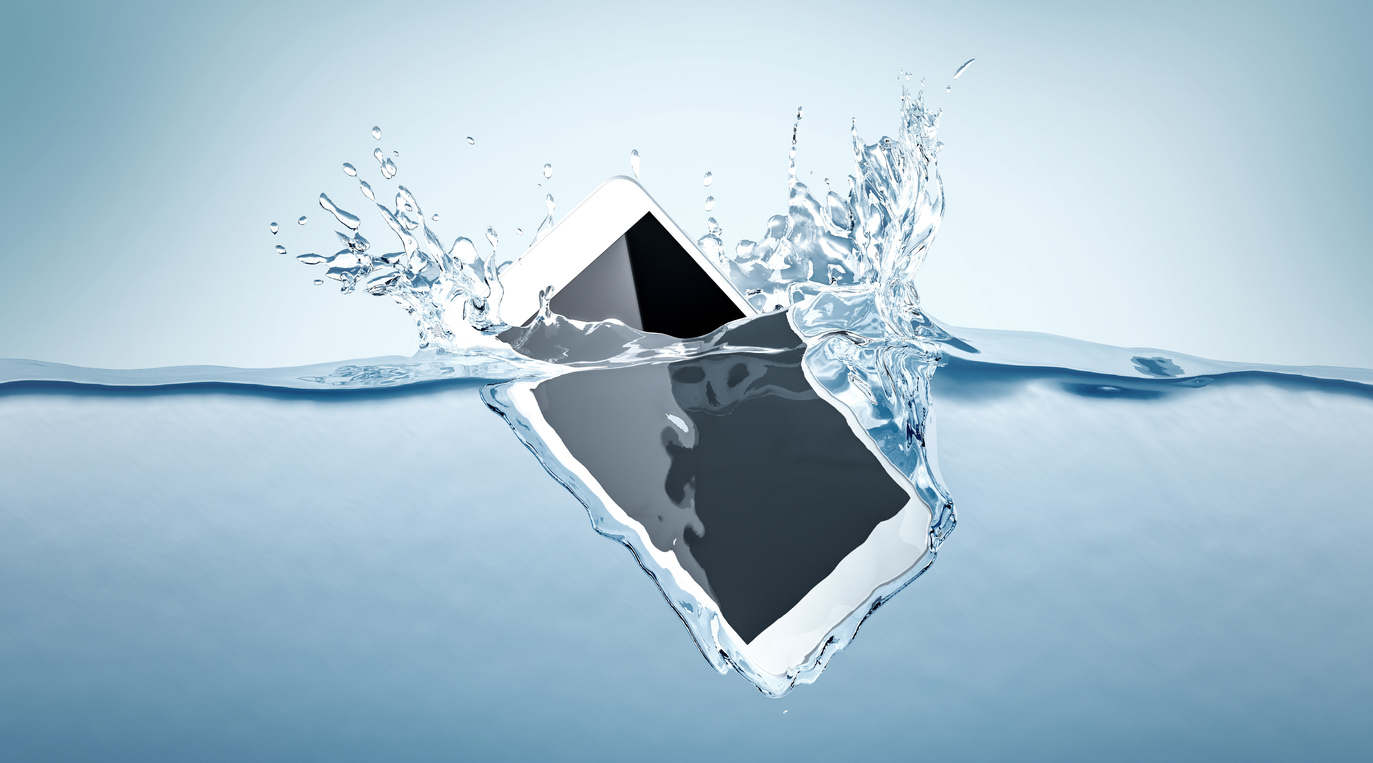
iPhoneを水没から守るための方法を解説します。ここで紹介する方法によって、水没を避けられたり、水没しても被害の範囲を抑えたりできます。iPhoneにはさまざまな水没対策の方法があります。水没してから後悔しないためにも、事前にできる方法は実施しておきたいところです。
防水スマホケースをつける
iPhoneを防水するためのアクセサリーとして、真っ先に思いつくのがケースではないでしょうか。しかし、iPhoneのケースであれば、どれでも防水機能があるわけではありません。防水目的でケースを取り付ける場合は、防水機能が付いているケースを選びましょう。
防水のスマホケースを付けた状態で使用すれば、水没したときのリスクは軽減できます。iPhoneの防水ケースには、ソフトタイプとハードタイプの防水ケースがあります。異なる特徴があるため、自分に合ったタイプを選びましょう。
ソフトタイプは、ポーチのような透明ケースの中にiPhoneを入れる形式のケースです。首から下げられるものや、水に落としても沈まず、浮くものなどもあります。ケースというよりは、小物用バッグにスマホを入れて持ち歩くような感覚に近いかもしれません。
一方、ハードタイプは一般的なスマホケースのように本体へ取り付けて使用します。背面、側面、前面とすべてを保護してくれるため、防水性能も高くなっています。本体と一体化するため、取り付けた状態でもiPhoneの操作がしやすいのもハードタイプのメリットです。
ソフトタイプ、ハードタイプ共に多くの商品が販売されているため、価格やデザインも選択肢が豊富です。予算や好みに応じた自分にぴったりの防水スマホケースを探してみてください。
防水シールを貼る
iPhoneが水没してしまった場合に備えて、iPhone本体に直接貼り付けできる防水シールを貼っておくのも効果的です。防水ケースほど防水性能は高くありませんが、少しでも水没時のリスクを減らしたい方におすすめです。
防水シールの注意点として、貼り付けるのが少々難しい傾向があります。正しく貼り付けなければ、せっかくの防水シールも効果を発揮できません。専門業者のスマホスピタルでは、修理だけではなく防水シールの貼り付け依頼も受け付けています。自分でうまく貼れなくてお困りでしたら、ぜひご相談ください。
スマホスピタルは、電話だけではなく公式サイトからもお問い合わせやご相談を受け付けています。お近くの店舗も公式サイトで確認可能です。
スマホリングを取り付ける
水没の原因として多いのが手から滑り落ちることですが、それを防ぐのに効果的なのがスマホリングです。一般的なスマホリングは、iPhoneの背面に取り付けるだけで使用できます。水没のリスクを軽減できるだけではなく、普段の使用でもスマホを持ちやすくなるのもスマホリングを使用するメリットです。
現在販売されているスマホリングのなかには、スマホスタンドとしても使用できる商品などもあります。また、リング部分の材質や形状もさまざまです。リング型ではなく、ゴムやレザーなど柔らかいバンド形状になっているスマホリングもあります。
一般的なリング形状のスマホリングは使用しないときでも存在感がありますが、バンド形状のスマホリングは、使用しないときは平たくなって邪魔になりません。その他、指で挟んで持つグリップ形状のスマホリングなどもあります。
iPhoneの本体背面に貼り付けるのではなく、ストラップの先にリングが付いている商品もあります。値段やデザイン、色、機能、材質などをチェックして、自分が使いやすいものや予算に応じたものを選びましょう。
iPhoneスピーカーの水抜きはあくまでも応急処置と心得よう
iPhoneを水没させると、スピーカーの音質が悪くなったり音割れするようになってしまう場合があります。水没によってさらに大きなダメージを負ってしまった場合、音が出なくなることもあるため注意が必要です。これらの不具合は、主に本体内部に水が侵入したことが原因と考えられます。
そのため、水没させてしまったら、まず電源を切って水抜きをしましょう。水抜き後はしっかり乾燥させる必要があります。乾燥していない状態でiPhoneの電源を入れるのは、故障するリスクがあるだけではなく、発火や感電などユーザーにも危険を及ぼしかねません。
完全に乾燥させた後、電源を入れても不具合が解消されない場合は、乾いた布などで丁寧に拭いて、iPhone本体に残っている水分や汚れ、ゴミなどを取り除きましょう。
水没したらなるべく早めに自分で水抜きすることが重要です。しかし、ユーザー自身で行う水抜きは、あくまでも応急処置と考えましょう。ユーザーができる対処には限界があります。また、スピーカーが直っても、他の箇所が故障している可能性もあります。
iPhoneの故障は、日常生活や仕事に大きく影響することもあり、リスクが極めて高いです。iPhoneを水没させてしまったら、すぐ実施できる水抜きなどの作業をしたうえで、専門業者へ修理やチェックに出すことも検討しましょう。
代表的な機種として「iPhone 13」と「iPhone SE(第3世代)」の修理料金例をご紹介します。その他の機種も対応可能ですのでお気軽にご相談ください。
スマホスピタルのiPhone 13修理メニュー
| 修理メニュー | 価格 | 作業時間 |
|---|---|---|
| 画面修理(軽度) | 5,800円〜 | 45分〜 |
| 画面修理(重度) | 9,800円〜 | 45分〜 |
| スリープボタン(電源ボタン) | 14,580円〜 | 120分〜 |
| バックカメラ交換 | 14,680円〜 | 45分〜 |
| フロントカメラ交換 | 19,800円〜 | 45分〜 |
| ドックコネクター(充電口) | 13,380円〜 | 60分〜 |
| スピーカー | 12,800円〜 | 120分〜 |
| 水没復旧 | 5,500円〜 | 120分〜 |
| バッテリー交換 | 7,480円〜 | 60分〜 |
| 基板修理(データ復旧) | 34,800円〜 | 要お問合わせ |
| データ移行・設定サポート | 3,300円〜 | 60分〜 |
| コーティング | 3,300円〜 | 15分〜 |
| リンゴループ | 5,500円〜 | 120分〜 |
| カメラレンズ交換 | 6,680円〜 | 90分〜 |
| その他・修理箇所不明 | 要お問合わせ | 要お問合わせ |
| 背面ガラス割れ修理 | 13,800円〜 | 180分〜 |
※ / 税込価格 / 参照元:スマホスピタル 新宿店(2026年5月時点)
スマホスピタルのiPhone SE(第3世代)修理メニュー
| 修理メニュー | 価格 | 作業時間 |
|---|---|---|
| 画面修理(軽度) | 2,980円〜 | 45分〜 |
| 画面修理(重度) | 4,980円〜 | 45分〜 |
| スリープボタン(電源ボタン) | 6,380円〜 | 60分〜 |
| ホームボタン | 9,480円〜 | 30分〜 |
| バックカメラ交換 | 7,680円〜 | 45分〜 |
| フロントカメラ交換 | 10,800円〜 | 45分〜 |
| ドックコネクター(充電口) | 6,480円〜 | 60分〜 |
| スピーカー | 7,480円〜 | 45分〜 |
| 水没復旧 | 4,980円〜 | 120分〜 |
| バッテリー交換 | 3,580円〜 | 60分〜 |
| 基板修理(データ復旧) | 25,800円〜 | 要お問合わせ |
| データ移行・設定サポート | 3,300円〜 | 60分〜 |
| コーティング | 3,300円〜 | 15分〜 |
| リンゴループ | 5,500円〜 | 120分〜 |
| カメラレンズ交換 | 5,680円〜 | 60分〜 |
| その他・修理箇所不明 | 要お問合わせ | 要お問合わせ |
| 背面ガラス割れ修理 | 13,800円〜 | 180分〜 |
※ / 税込価格 / 参照元:スマホスピタル 新宿店(2026年5月時点)

2014年より、日本PCサービス株式会社にて、年間700件以上のパソコン・スマホ・タブレット修理およびお困りごと解決を行うフィールドエンジニアとして活躍した後、IT人材の育成や事業責任者として業界に従事。2021年11月、同社取締役に就任。
同年12月よりスマホ・iPhone修理のスマホスピタルを運営する株式会社スマホスピタル 取締役として、全国のスマホ修理事業を統括。
2023年5月、特定非営利活動法人 IT整備士協会の理事に就任。リテラシー格差、使い方やトラブル時の正しい対処法など、スマホの正しい知識の普及のためスマートフォン整備士検定の構築に携わるなど、スマホ・パソコンをはじめIT関連業界に10年以上従事。


CONTACT
お気軽にお問い合わせください
ご使用中のスマホの故障・水没・再起動の繰り返しなど、不具合に関するご質問やスタッフ募集、フランチャイズ加盟店募集、法人契約についてなどお気軽にお問合せください。確認次第、メールでご返信させていただきます。