

iPhone修理について
iPhoneにUSBメモリを認識させるには?原因と対処法を解説 | スマホスピタル
USBメモリでiPhoneのバックアップやデータを移行しようとしたときに、iPhone側でUSBを認識せず困ったことがある人もいるのではないでしょうか。USBメモリは、iPhoneの端末のストレージ不足を解消したり、PCにデータ転送したりできるので便利です。
しかし、いくつかの原因によってiPhoneがUSBメモリを認識しないことがあります。
この記事では、iPhoneにUSBメモリが認識できない原因と具体的な対処法などを解説します。
Contents
iPhoneがUSBメモリを認識しない3つの原因

iPhoneがUSBメモリを認識しない原因は主に3つです。詳しく見ていきましょう。
iOSでロックがかけられている
iOS 11.4.1以降のiPhoneはロックがかけられているため、USBメモリが認識されないことがあります。この場合、USBメモリをデバイスに挿し込むだけではつかえないので画面のロックを解除する必要があります。
もしロック解除している状態でも認識されないときは、一旦USBメモリを取り外し、改めてロック解除してから接続し直してみましょう。なお、ロック解除の方法は次項で後述しているので参考にしてみてください。
iPhoneの電力不足
USBメモリはiPhoneの電力で起動します。USBメモリに対して、iPhone側の電力が不足していると認識しないこともあります。
USBメモリは製品によって消費電力が異なり、USB3.0などの高い消費電力のものはiPhoneが認識できない可能性が高いです。認識しないときは、使用するUSBメモリの消費電力を確認してみましょう。
iPhoneやUSBメモリの故障
iPhoneの接続端子や、USBメモリ本体の不具合で故障していると認識されません。
認識しないときは、iPhone以外の製品でUSBメモリを挿し、問題なく作動するか確認してみましょう。問題があればUSBメモリの故障、他のデバイスで問題なければiPhoneの故障が考えられます。
iPhoneでUSBメモリを認識させる4つの対処法
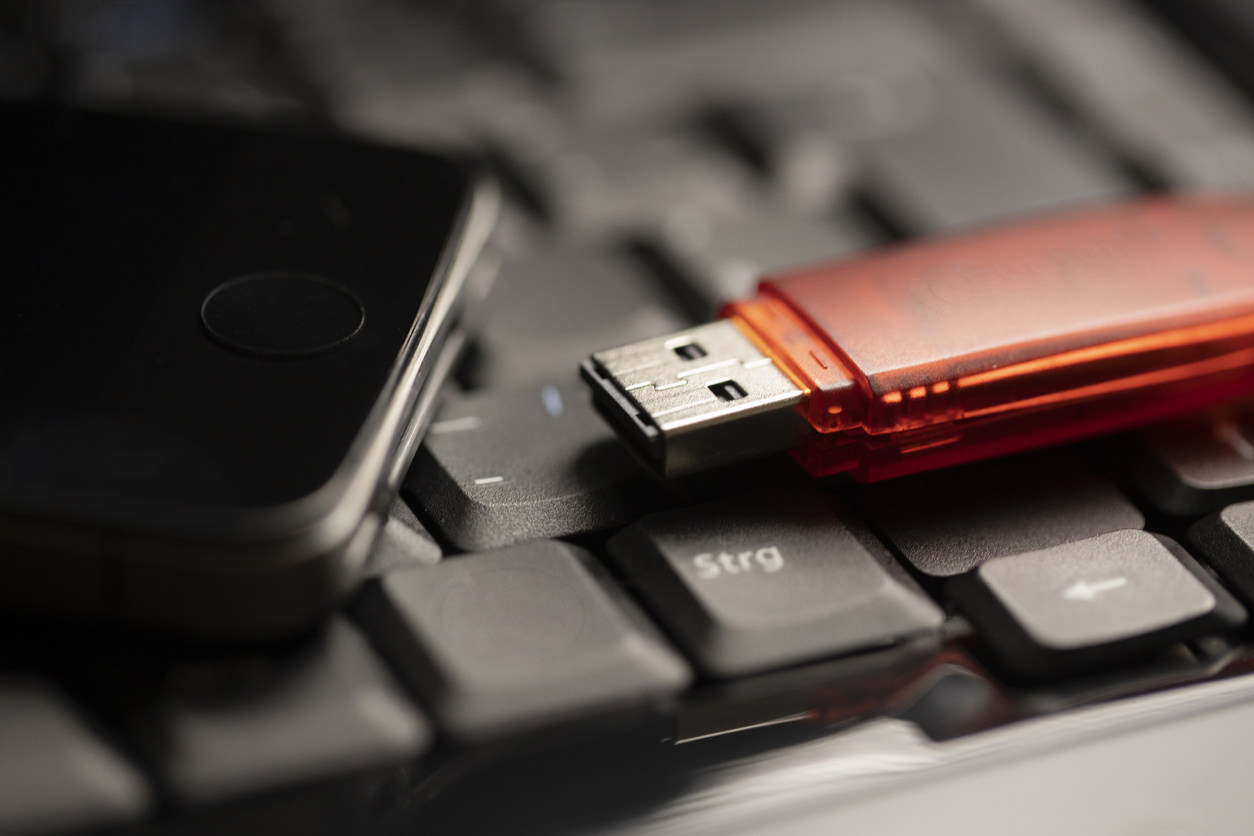
USBメモリが認識しないときに認識させる4つの対処法を紹介します。
iPhoneで認識のロックを解除
iPhoneがロックされている場合は、解除する必要があります。ホームボタンの有無でロック解除の方法が多少異なるので、それぞれの解除手順を説明します。
ホームボタンがない機種は、本体側面の電源ボタンや画面タップでスリープ解除ができ、ロック中画面では下から上に向かってスワイプすることでロック解除ができます。
ホームボタンがある機種は、本体側面や上部にある電源ボタンやホームボタンを押してロック解除ができます。
どちらの場合でもパスコードを設定しているときは、パスコード入力が必要です。
また、USBアクセサリへの常時アクセスの設定をオンにしておくと、ロックされている状態でもアクセス可能です。初期設定ではオフになっています。
常時アクセスを許可する手順は、【設定】から【Face IDとパスコード】または【Touch IDとパスコード】を選び、【ロック中にアクセスを許可】から【USBアクセサリ】をオンにしてください。
USBメモリやケーブルを挿し直す
認識しない場合は一旦取り外して挿し直してみましょう。経年劣化や汚れなどで接触不良が起きることがあるため、接続不良であれば挿し直しで改善されることがあります。挿し直して、USBメモリが認識するか、データの書き込みや読み込みができるかどうかを確認してみましょう。
もし、パソコンなど別のデバイスでも認識されない場合は、USBメモリやケーブル自体に問題があるかもしれません。破損している場合は、USBメモリやケーブルを新しいものに変えて試してみてください。
iPhoneを充電しながらUSBメモリを挿す
iPhoneを充電しながらUSBメモリを挿してみましょう。純正品を使う場合は、「Lightning – USB 3カメラアダプタ」が必要です。
この純正品は、USBメスとLightningメスを搭載しているため、充電しながらUSBメモリを使うことができます。充電しながらの使用なのでモバイルとしてはつかいづらくなりますが、データの移行は可能です。
消費電力の少ないUSBメモリに変更
USBメモリの消費電力は製品によってさまざまですが、消費電力が少なく金額的にも手ごろなのが100mA以下のUSBメモリです。
ただし、100mA以下のものでも、製品によっては接続できない場合があります。何個か試してみるのも良いですが、元々は電力不足であることが原因です。
iPhoneを自己給電型のUSB-Aハブや二次電源に接続するなどして電力不足を解消するのも1つの手です。
USBメモリ以外のiPhoneのデータ移行方法
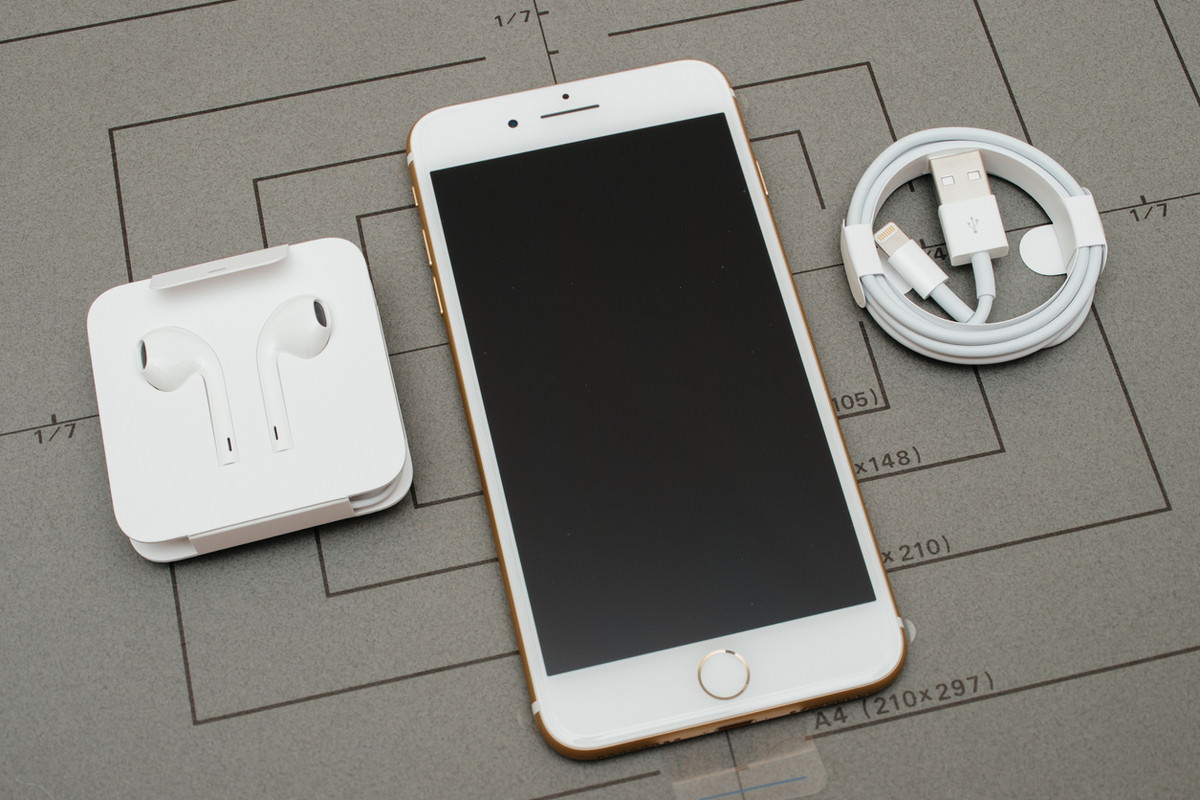
iPhoneの容量を空けるためにデータ移行をするのであれば、USBメモリを使う以外にも方法があります。もしUSBメモリの認識がうまくいかない場合は、他の手段を検討してみても良いでしょう。いくつか方法を紹介します。
microSDカード
iPhoneはmicroSDカードに対応していませんが、専用のカードリーダーを使用することでデータ移行ができます。
カードリーダーとは、デバイスと接続することで読み書きできる装置のことです。カードリーダーにもさまざまな種類があるため、読み書きできるmicroSDカードの種類や接続できるデバイスの種類を確認してから購入しましょう。
また、microSDカードは消費電力が比較的少ないため、電力不足によって認識されない可能性は低くなります。microSDカードを使う場合は、カードリーダーやmicroSDカードがiPhoneに対応するものを選びましょう。
無料のオンラインストレージ
クラウド上に移行や保存ができるオンラインストレージもつかえます。ネットに接続されていれば、気軽にデータの確認ができ、iPhone本体にデータ移行しなくても閲覧と編集が可能です。
しかし、オンラインストレージには容量制限があり、制限なく使用したい場合は有料プランに加入しなくてはいけないこともあります。
ここで、主な5種類のオンラインストレージサービスの無料と有料プランについてご紹介します。(2021年11月の料金例です)
| 内容 | iCloud | Googleドライブ | Googleフォト | OneDrive | Amazonフォト |
|---|---|---|---|---|---|
| 運営会社 | Apple | Microsoft | Amazon | ||
| 無料範囲の容量 | 5GB | 15GB | 15GB | 5GB | プライム会員は無制限 動画は5GB |
| 有料プラン月額料金 | 50GB:130円 200GB:400円 2TB:1,300円 |
100GB:250円 200GB:380円 2TB:1,300円 |
100GB:250円 200GB:380円 2TB:1,300円 |
100GB:224円 1TB:1,284円 |
100GB:208円 1TB:1,300円 2TB:2,600円 |
※料金は全て税込
「iCloud」は、Apple提供のオンラインストレージサービスであり、連絡先、アプリ、メモなどのこれらのバックアップがとれるのはiCloudのみです。iCloudの無料範囲は5GBまでですが、複数のメールアドレスがあればいくつでもアカウントは作れるので、1台のiPhoneで複数のiCloudを使うことができます。
GoogleドライブとGoogleフォトはGoogle提供のオンラインストレージサービスです。2つとも内容は大きく変わりませんが、Googleドライブはすべてのファイル形式に対応し、Googleフォトは保存している画像の編集や加工が可能です。
OneDriveはMicrosoftが提供するオンラインストレージサービスです。Office製品との連携や、保存されているOfficeファイルを複数人で編集ができます。「Microsoft 365」に加入することで、OneDriveで1TBまで利用できる上にOffice製品もつかい放題となります。
Amazonフォトは、画像や動画に特化したオンラインストレージサービスなので、GoogleフォトのAmazon版といったものです。
基本的に月額500円(税込)または年間4,900円(税込)のプライム会員であれば、Amazonフォトが利用でき、制限なく保存ができます。ただし画像は無制限ですが、動画は5GBまでとなります。
パソコンを経由
パソコン経由でもiPhoneのデータ移行できます。
USBメモリのデータを一旦パソコンに移行してからiPhoneへ移行する方法です。パソコンとiPhoneを接続すると、パソコンからiPhoneへ電力供給されるので電力不足になることはありません。
また、MacパソコンなどApple製品を使う場合は、AirDropでもデータを移行できます。ネットにつながっていなくてもBluetoothで利用可能です。
AirDropの利用手順はiPhoneの機種によって異なります。機種ごとの手順を紹介します。
●iPhone 11以降
- Appを開き、「共有」または共有ボタンをタップ
- AirDropボタンをタップ
- 移行するデバイスもiPhone 11以降であれば、自分のiPhoneを共有したいiPhoneに向ける
- 共有できるデバイスが近くにある場合、赤い数字のバッジが表示されるのでコンテンツを共有したい相手をタップ
●iPhone XS以前、iPadやiPod touch
- Appを開き、「共有」または共有ボタンをタップ
- AirDropボタンをタップ
- コンテンツを共有したい相手をタップ
- 共有できるデバイスが近くにある場合、赤い数字のバッジが表示されるのでコンテンツを共有したい相手をタップ
コンテンツの受信側の設定が「連絡先のみ」になっている場合、送信側のAppleIDのメールアドレスまたは携帯電話番号を追加した連絡先カードが受信側の連絡先(アプリ)に登録されていないとAirDropが認識しません。
登録されていないときは設定を「すべての人」に変更で受信できます。
iPhoneをUSBメモリが認識しないときの相談先
iPhoneがUSBメモリを認識しない原因がわからず、対処してもうまくいかない場合は専門業者に相談するのも手です。iPhoneについて相談できるサービスはいくつかあります。
加入しているAppleCare+
AppleCare+は修理やソフトウェアのサポートを行っていますが、そのほかのサポートも相談できます。相談するときは、電話やチャットを利用します。電話する前に、つかっている製品のシリアル番号をメモしておきましょう。
| 国内から電話する場合 | 0120-277-535 |
|---|---|
| 海外から電話する場合 | (81)3-6365-4705 |
チャットの場合は「Appleサポートに問い合わせる」から相談したい項目を選択していくと始められます。
契約中のキャリアのサポート
契約しているキャリアでも相談できます。電話番号によるキャリアごとの相談先は次の通りです。
| キャリア名 | ドコモ | au | ソフトバンク |
|---|---|---|---|
| 電話番号 | ドコモ携帯:151(無料) 一般電話:0120-800-000 |
0077-7046(無料) | ソフトバンク携帯:157(無料) 0800-919-0157(無料) |
| 営業時間 | 年中無休、9時~20時 | 年中無休、9時~20時 | 年中無休、9時~20時 |
※営業時間は季節や新型コロナ状況によって変更の可能性がございます。
電話で解決しなければ、店舗で直接相談してみましょう。
最寄りのiPhone修理専門業者
iPhoneに故障の疑いがある場合は、最寄りのiPhone修理専門業者に相談してみましょう。店舗に持ち込めば、即日対応してくれます。
さまざまな専門業者がいますが、全国に約80店舗あるスマホスピタルではお客様が安心できるよう安全な修理を行っています。iPhoneに関するトラブルはどのようなことでもご相談に乗れますので、USBメモリの認識に関してもぜひお気軽におたずねください。
iPhoneでUSBメモリを認識させるときに知っておきたいこと

USBメモリを認識させる前に注意点として知っておくべきことが4つあります。ここでは、その4つを詳しく解説します。
事前にウイルス対策をしておく
USBメモリからウイルス感染することはよく聞くことですが、実はUSBケーブルからも感染する可能性があります。
ウイルス感染すれば、内部の情報が盗まれたりする被害に遭ってしまうかもしれません。
そこで重要なのがウイルス対策です。iPhoneの場合はOSやアプリを最新に更新しておくことや、ウイルス対策アプリをインストールすることで対策できます。
その他に、AppStore以外からアプリをダウンロードしないことや、不必要にメールやSMSのリンクを開かないということも挙げられます。
昨今は自由に使える充電ケーブルを設置しているお店もありますが、それらは第三者がいたずらでウイルスを仕込む可能性があり、知らないうちにウイルスに感染してしまうこともあります。
確実にウイルス感染を防ぎたいときは、公衆の充電ケーブルなどを使用するのは避けましょう。
データの転送には時間がかかる
データの転送は基本的に時間がかかるものと思っておきましょう。
USBメモリには転送速度がありますが、iPhoneで使うLightning端子はUSB2.0相当とされ、この数字が大きいほど転送速度が速いといわれています
たとえばiPadProなどで使うUSB-C端子はUSB3.0相当なので、理論値ですがUSB2.0より10倍速いと考えられます。
そのため、大容量の写真や動画を転送する場合は、時間がかかるので覚えておきましょう。
USBメモリ専用アプリのインストールが必要
iPhone用USBメモリには、データ移行のサポートをしてくれる専用アプリが用意されています。
アプリを入れたくなくても、認識させようとするとインストールを求めるメッセージが表示されるため、使用するときはインストールが必要です。
USBメモリやケーブルはMFi認証付きを使う
USBメモリやUSBケーブルは、MFi認証付きのものをつかいましょう。
MFi認証とは、Apple製品のアクセサリに必ず記載されているApple独自の認証システムのことです。認証を受けているものは、Appleから認められたものということで信頼性が高い製品となります。
認証なしの製品をつかった場合は、以下の問題が起きる可能性があります。
- iOSデバイスの損傷
- ケーブルの損傷
- コネクタは端子が外れたり、熱をもつ
- デバイスの同期や充電ができなくなる
- iOSのバージョンアップでつかえなくなる
さまざまなリスクを考えると、MFi認証付きの製品を使うのが得策といえます。
iPhoneがUSBメモリを認識しない要因はさまざま
USBメモリがiPhoneと認識しない場合は、iOSにロックがかけられていたり、電力不足や本体の故障といった原因が考えられます。
まずは何が原因かを探り、原因にあわせた対処法を試してみる必要があります。ロックがかけられているならロック解除、電力不足は消費電力の少ないUSBメモリを選んだりしてみてください。
それでも対処が難しい場合、AppleCare+や契約しているキャリア、もしくはiPhoneの修理専門業者であるスマホスピタルにご相談ください。
代表的な機種として「iPhone 13」と「iPhone SE(第3世代)」の修理料金例をご紹介します。その他の機種も対応可能ですのでお気軽にご相談ください。
スマホスピタルのiPhone 13修理メニュー
| 修理メニュー | 価格 | 作業時間 |
|---|---|---|
| 画面修理(軽度) | 5,800円〜 | 45分〜 |
| 画面修理(重度) | 9,800円〜 | 45分〜 |
| スリープボタン(電源ボタン) | 14,580円〜 | 120分〜 |
| バックカメラ交換 | 14,680円〜 | 45分〜 |
| フロントカメラ交換 | 19,800円〜 | 45分〜 |
| ドックコネクター(充電口) | 13,380円〜 | 60分〜 |
| スピーカー | 12,800円〜 | 120分〜 |
| 水没復旧 | 5,500円〜 | 120分〜 |
| バッテリー交換 | 7,480円〜 | 60分〜 |
| 基板修理(データ復旧) | 34,800円〜 | 要お問合わせ |
| データ移行・設定サポート | 3,300円〜 | 60分〜 |
| コーティング | 3,300円〜 | 15分〜 |
| リンゴループ | 5,500円〜 | 120分〜 |
| カメラレンズ交換 | 6,680円〜 | 90分〜 |
| その他・修理箇所不明 | 要お問合わせ | 要お問合わせ |
| 背面ガラス割れ修理 | 13,800円〜 | 180分〜 |
※ / 税込価格 / 参照元:スマホスピタル 新宿店(2026年5月時点)
スマホスピタルのiPhone SE(第3世代)修理メニュー
| 修理メニュー | 価格 | 作業時間 |
|---|---|---|
| 画面修理(軽度) | 2,980円〜 | 45分〜 |
| 画面修理(重度) | 4,980円〜 | 45分〜 |
| スリープボタン(電源ボタン) | 6,380円〜 | 60分〜 |
| ホームボタン | 9,480円〜 | 30分〜 |
| バックカメラ交換 | 7,680円〜 | 45分〜 |
| フロントカメラ交換 | 10,800円〜 | 45分〜 |
| ドックコネクター(充電口) | 6,480円〜 | 60分〜 |
| スピーカー | 7,480円〜 | 45分〜 |
| 水没復旧 | 4,980円〜 | 120分〜 |
| バッテリー交換 | 3,580円〜 | 60分〜 |
| 基板修理(データ復旧) | 25,800円〜 | 要お問合わせ |
| データ移行・設定サポート | 3,300円〜 | 60分〜 |
| コーティング | 3,300円〜 | 15分〜 |
| リンゴループ | 5,500円〜 | 120分〜 |
| カメラレンズ交換 | 5,680円〜 | 60分〜 |
| その他・修理箇所不明 | 要お問合わせ | 要お問合わせ |
| 背面ガラス割れ修理 | 13,800円〜 | 180分〜 |
※ / 税込価格 / 参照元:スマホスピタル 新宿店(2026年5月時点)

2014年より、日本PCサービス株式会社にて、年間700件以上のパソコン・スマホ・タブレット修理およびお困りごと解決を行うフィールドエンジニアとして活躍した後、IT人材の育成や事業責任者として業界に従事。2021年11月、同社取締役に就任。
同年12月よりスマホ・iPhone修理のスマホスピタルを運営する株式会社スマホスピタル 取締役として、全国のスマホ修理事業を統括。
2023年5月、特定非営利活動法人 IT整備士協会の理事に就任。リテラシー格差、使い方やトラブル時の正しい対処法など、スマホの正しい知識の普及のためスマートフォン整備士検定の構築に携わるなど、スマホ・パソコンをはじめIT関連業界に10年以上従事。



CONTACT
お気軽にお問い合わせください
ご使用中のスマホの故障・水没・再起動の繰り返しなど、不具合に関するご質問やスタッフ募集、フランチャイズ加盟店募集、法人契約についてなどお気軽にお問合せください。確認次第、メールでご返信させていただきます。