

iPhone修理について
【簡単】iPhoneのデータ移行を「パソコン」で行う方法を紹介! | スマホスピタル
「iPhoneのデータ移行方法が分からない」
「iPhoneのデータ移行が途中でできなくなってしまった」
このような悩みを抱えている方もいるのではないでしょうか。
iPhoneを買い替えた際は、新しい端末にデータを移す必要があります。iPhoneのデータ移行はさまざまな方法がありますので、やりやすい方法を選ぶことをおすすめします。
本記事では、iPhoneのデータ移行方法をご紹介します。「パソコンで行う方法」「パソコンを使わずに行う方法」それぞれ紹介するので、どちらか好きな方を選んで、ぜひ真似してデータ移行を行ってみてください。
Contents
iPhoneのデータ移行をパソコンで行う方法
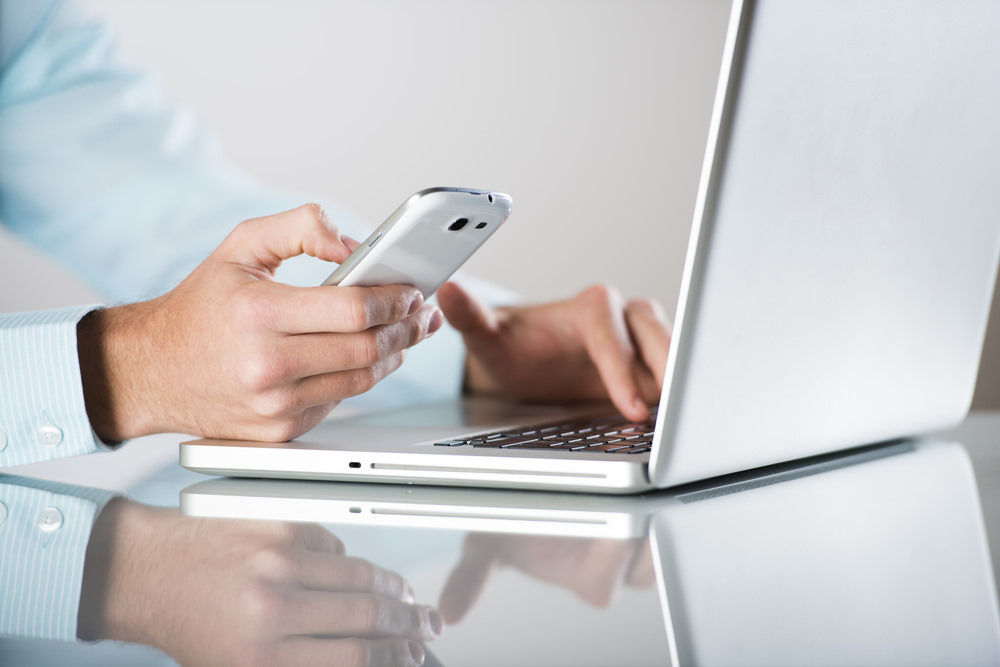
まずはiPhoneのデータ移行をパソコンで行う方法から紹介します。iPhoneのデータ移行をパソコンで行うにはiTunesとLightning-USBケーブルが必要です。事前にiTunesのダウンロード、インストールを行っておきましょう。Lightning-USBケーブルはできるだけ純正のものを使用しましょう。
データのバックアップ
- 移行元のiPhoneとパソコンをLightning-USBケーブルで接続します。
- iPhone側に「このコンピュータを信頼しますか」というメッセージが表示されるので「信頼する」をタップします。
- パソコンでiTunesを起動します。
- iTunesにiPhoneアイコンが表示されるのでクリックして「概要」を選択します。
- 「今すぐバックアップ」をクリックします。
- Wi-Fi設定やサイトのパスワード設定を引き継ぎたい場合は「 iPhoneのバックアップを暗号化」にチェックします。
- パスワードを入力して「パスワードを設定」をクリックします。
- バックアップが開始されます。
データの移行
移行先のiPhoneとパソコンをLightning-USB ケーブルで接続します。
パソコンでiTunesを起動します。
iTunes画面にiPhoneアイコンが表示されるので選択して「概要」を表示します。
- 「バックアップを復元」をクリックします。
- 復元したいバックアップデータをクリックします。
- バックアップのパスワードを入力(設定している場合)します。
- データの復元が開始されます。
以上でパソコンによるデータ移行は完了です。
データ移行が難しそうなのであれば、パソコン修理業者に依頼することをおすすめします。修理業者であるスマホスピタルでは、iPhone修理だけでなく、データ移行も行っています。スマホスピタルに依頼するなら、iTunesやLightning-USBケーブルの用意も不要です。
【パソコン以外】iPhoneのデータを移行する方法
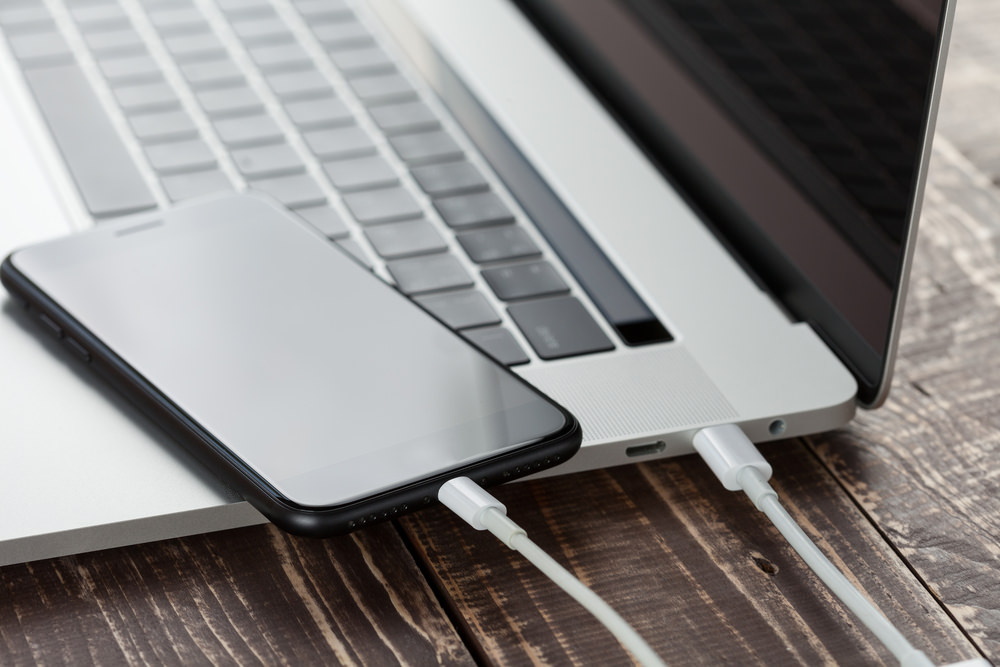
次にパソコンを使用せずにiPhoneのデータ移行を行う方法を紹介します。Appleの提供するクラウドストレージiCloud上のバックアップから復元する方法と、新旧iPhone間でデータ転送を行う「クイックスタート」を利用する方法があります。
データのバックアップから復元する方法
クラウドストレージのiCloudを利用してバックアップおよび復元を行います。大容量のデータ転送が必要なためWi-Fi環境下での作業が好ましいでしょう。
iCloudへデータをバックアップ
- iPhoneの設定画面でユーザー名をタップします。
- 「iCloud」を選択し「iCloudバックアップ」をタップします。
- 「iCloudバックアップ」をオンにします。
- 「iCloudバックアップを開始」というポップアップ画面で「OK」をタップします。
- 「今すぐバックアップを作成」をタップします。
- バックアップが開始されます。
バックアップデータの移行
移行先のiPhoneの電源を入れ、画面の案内に沿って設定を進めます。
- 「Appとデータ」画面が表示されたら「iCloudバックアップから復元」をタップします。
- バックアップしたデータを選択します。
- データの復元が開始されます。
以上でiCloudからのデータ移行は完了です。
iCloudの料金
iCloudでは5GBまで無料で利用できますが、5GBを超えて利用したい場合は月額の利用料金が発生します。ストレージ容量ごとの料金は以下のとおりです(2025年5月時点)。
・50GB:150円
・200GB:450円
・2TB:1,500円
・6TB:4,500円
・12TB:9,000円
新しい機種で「クイックスタート」を利用する
クイックスタートは移行元のiPhoneを移行先のiPhoneへかざすだけでデータの移行を行える機能です。iOS12.4以降であればパソコンやiCloudへデータのバックアップを行うことなく、iPhone間で直接データ移行が可能です。
クイックスタートもiCloudの場合と同様、Wi-Fi環境での作業が必要です。また、移行元のデータ容量が移行先のストレージの容量より多いようであれば、移行元のデータ容量を減らしておく必要があります。
iOSのバージョン確認
- 「設定」アプリを開きます。
- 「一般」をタップします。
- 「ソフトウェア・アップデート」をタップするとiOSのバージョンが表示されます。
- バージョンが「12.4」未満の場合は「ダウンロードしてインストール」をタップして、最新バージョンにアップデートします。
iPhoneのデータ容量確認
- 「設定」アプリを開きます。
- 「一般」をタップします。
- 「iPhoneストレージ」をタップします。
- 「使用済み」の箇所に表示されているのが使用しているデータ容量となります。
クイックスタートの手順
- 工場出荷時の状態で移行先のiPhoneの電源を入れます。
- 移行元のiPhoneを移行先のiPhoneの近くに置きます。
- 移行元のiPhoneに「新しいiPhoneを設定」という画面が表示されるので「続ける」をタップします。
- 移行元のiPhoneにカメラが表示されるので、移行先のiPhoneに向けます。
- 移行先のiPhoneの画面で移行元のiPhoneのパスコードを入力します。
- データ転送が開始されます。
以上でクイックスタートによるデータ移行は完了です。
有線でデータ移行を行う場合
Wi-Fi環境がない場合や不安定な場合、有線を用いてデータ移行を行うことも可能です。有線でのデータ移行にはLightning-USB3カメラアダプタとLightning-USBケーブルが必要になります。
- Lightning-USB3カメラアダプタのLightningポートを電源へ接続します。
- 移行元のiPhoneにLightning-USB3カメラアダプタを接続します。
- 移行先のiPhoneのLightningポートにLightning-USBケーブルを接続します。
- Lightning-USB ケーブルのUSB端子をLightning-USB3カメラアダプタに接続します。
- あとは、先述のクイックスタートの手順を行います。

iPhoneのデータ移行を自分で行う際の注意点
iPhoneのデータ移行を自分で行う場合、次の3つの点に気をつけましょう。
- iPhoneの充電を忘れず行っておく
- ネット環境が良い場所で行う
- 各パスワードを把握しておく
これらに気をつけないと、正しくデータ移行できない恐れもあります。難しい場合は無理して行わず、スマホスピタルにデータ移行を依頼していただくことをおすすめします。
iPhoneの充電を忘れず行っておく
データ移行を行う際は、iPhoneの充電を満タンにしておくことをおすすめします。移行するデータ量が多い場合、データ移行に時間がかかるため充電が切れてしまうこともあります。
途中で充電が切れると、データ移行が中途半端な状態になり、データが消えてしまうなどトラブルに繋がる可能性もあります。
ネット環境が良い場所で行う
データ移行はネット環境が良い場所で行うことをおすすめします。iCloudを使う場合や、クイックスタート機能を使う場合など、ネットを使って行う場合、通信が途中で途切れると、データ移行に失敗してしまう恐れもあるためです。
また、公共のフリーWi-Fiを使うのも止めた方が良いです。公共のフリーWi-Fiの中にはセキュリティが甘いものもあり、データを見られてしまう可能性もゼロではないためです。
自宅のWi-Fiで行うのが良いですが、Wi-Fi契約していない方もいるでしょう。その場合は、スマホスピタルにデータ移行を任せていただけますと幸いです。
各パスワードを把握しておく
データ移行を行う際、Apple IDやアプリのパスワードをあらかじめ整理しておくことが大切です。データ移行を行うときにパスワードが必要なこともあるためです。
パスワードを忘れていると、スムーズにデータ移行することができません。もし忘れているパスワードがあるなら、事前にパスワードの再発行を済ませておきましょう。
自分でデータ移行をするのが難しいと感じたら

ここまで解説してきた手順を行えば、自分でiPhoneのデータ移行を行うことは可能です。しかし、失敗して大切なデータを消してしまわないか不安だったり、予期せぬトラブルが発生したりすることもあるかもしれません。また、Wi-Fi環境やパソコンがなく自分ではデータ移行ができないこともあるでしょう。そんなときは専門業者へ依頼するのもひとつの方法です。
スマホスピタルではスマホの修理のほかにデータ移行にも対応しています。確実にデータ移行を行いたい場合は、ぜひスマホスピタルにご相談ください。総務省登録修理業者のため安心です。店舗数も多くアクセスするにも便利で、仕事帰りや休憩時間に立ち寄ることができます。
スマホの知識が豊富なため、iPhoneのデータ移行以外に以下のようなご相談にも対応します。
・iPhoneからAndroid、AndroidからiPhoneへのデータ移行
・格安SIMのアクセスポイント設定
・LINEのトーク履歴移行
・メールやSNSのアカウント設定
スマホスピタルのiPhoneデータ移行事例
スマホスピタルではiPhone修理だけでなく、データ移行実績も多数あります。今回はその中でも次の3つの事例をご紹介します。
- 実績1.iPhone 7からiPhone XSへデータ移行
- 実績2.USBからiPhone 14にデータ移行
- 実績3.画面のタッチ操作ができないiPhone 11 Proからのデータ移行
実績1.iPhone 7からiPhone XSへデータ移行
1つ目は、iPhone 7からiPhone XSへデータ移行した事例です。こちらは30分ほどで完了いたしました。
まず、iPhone 7とiPhone XSを同じWi-Fiに接続します。iPhone XSは初期化状態になっていることを確認したあと、隣に置いて画面の指示に従ってデータ移行を行います。無事、データ移行が完了しました。
このやり方は簡単に行うことができますが、データ移行時はネット接続されている必要があります。安定したネット環境がない場合は、スマホスピタルにお任せください。
「iPhone 7からiPhone XSへデータ移行」の詳細はこちら >>
実績2.USBからiPhone 14にデータ移行
2つ目は、USBからiPhone 14にデータ移行した事例です。iTunesでバックアップを取ったデータをUSBに入れており、このデータをiPhone 14に移行したいという相談を受けました。
USBに入ったデータをパソコンに移動させ、パソコンとiPhoneを接続します。そして、リカバリーモード or 初期化からデータ復元を行う、という流れです。
パソコン側で作業が開始すると、iPhoneが一度再起動されます。復元作業が完了すると、初回セットアップになります。「復元しました」という表示が出て完了となりました。
「USBからiPhone 14にデータ移行」の詳細はこちら >>
実績3.画面のタッチ操作ができないiPhone 11 Proからのデータ移行
3つ目は、タッチ操作ができないiPhone 11 Proのデータ移行です。
iPhone 11 Proを修理する選択肢もありますが、修理費用が高くなってしまうので、新しいiPhoneにデータ移行を行いました。
本体を分解して画面を外し、正常な画面パーツを仮付けしました。これにより画面操作ができるようになったため、バックアップを取れるようになりました。後は新しいiPhoneにデータを移行して完了です。
タッチ操作ができない場合、まず画面パーツを仮付けしないとデータ移行ができないので、スマホスピタルにご相談いただくことをおすすめします。
「画面のタッチ操作ができないiPhone 11 Proからのデータ移行」の詳細はこちら >>
まとめ
iPhoneのデータ移行は決して難しい作業ではありません。パソコンがあればiTunesを利用してデータ移行を行えます。パソコンを持っていなくてもWi-Fi環境があれば移行作業は可能です。最新のiOSへバージョンアップすれば、クイックスタートを用いてバックアップ不要でデータを旧機種から新機種へ移せます。
とはいえ、初心者には敷居が高いと感じることもあるでしょう。迷ったときは専門業者へ依頼することをおすすめします。
代表的な機種として「iPhone 13」と「iPhone SE(第3世代)」の修理料金例をご紹介します。その他の機種も対応可能ですのでお気軽にご相談ください。
スマホスピタルのiPhone 13修理メニュー
| 修理メニュー | 価格 | 作業時間 |
|---|---|---|
| 画面修理(軽度) | 5,800円〜 | 45分〜 |
| 画面修理(重度) | 9,800円〜 | 45分〜 |
| スリープボタン(電源ボタン) | 14,580円〜 | 120分〜 |
| バックカメラ交換 | 14,680円〜 | 45分〜 |
| フロントカメラ交換 | 19,800円〜 | 45分〜 |
| ドックコネクター(充電口) | 13,380円〜 | 60分〜 |
| スピーカー | 12,800円〜 | 120分〜 |
| 水没復旧 | 5,500円〜 | 120分〜 |
| バッテリー交換 | 7,480円〜 | 60分〜 |
| 基板修理(データ復旧) | 34,800円〜 | 要お問合わせ |
| データ移行・設定サポート | 3,300円〜 | 60分〜 |
| コーティング | 3,300円〜 | 15分〜 |
| リンゴループ | 5,500円〜 | 120分〜 |
| カメラレンズ交換 | 6,680円〜 | 90分〜 |
| その他・修理箇所不明 | 要お問合わせ | 要お問合わせ |
| 背面ガラス割れ修理 | 13,800円〜 | 180分〜 |
※ / 税込価格 / 参照元:スマホスピタル 新宿店(2026年5月時点)
スマホスピタルのiPhone SE(第3世代)修理メニュー
| 修理メニュー | 価格 | 作業時間 |
|---|---|---|
| 画面修理(軽度) | 2,980円〜 | 45分〜 |
| 画面修理(重度) | 4,980円〜 | 45分〜 |
| スリープボタン(電源ボタン) | 6,380円〜 | 60分〜 |
| ホームボタン | 9,480円〜 | 30分〜 |
| バックカメラ交換 | 7,680円〜 | 45分〜 |
| フロントカメラ交換 | 10,800円〜 | 45分〜 |
| ドックコネクター(充電口) | 6,480円〜 | 60分〜 |
| スピーカー | 7,480円〜 | 45分〜 |
| 水没復旧 | 4,980円〜 | 120分〜 |
| バッテリー交換 | 3,580円〜 | 60分〜 |
| 基板修理(データ復旧) | 25,800円〜 | 要お問合わせ |
| データ移行・設定サポート | 3,300円〜 | 60分〜 |
| コーティング | 3,300円〜 | 15分〜 |
| リンゴループ | 5,500円〜 | 120分〜 |
| カメラレンズ交換 | 5,680円〜 | 60分〜 |
| その他・修理箇所不明 | 要お問合わせ | 要お問合わせ |
| 背面ガラス割れ修理 | 13,800円〜 | 180分〜 |
※ / 税込価格 / 参照元:スマホスピタル 新宿店(2026年5月時点)

2014年より、日本PCサービス株式会社にて、年間700件以上のパソコン・スマホ・タブレット修理およびお困りごと解決を行うフィールドエンジニアとして活躍した後、IT人材の育成や事業責任者として業界に従事。2021年11月、同社取締役に就任。
同年12月よりスマホ・iPhone修理のスマホスピタルを運営する株式会社スマホスピタル 取締役として、全国のスマホ修理事業を統括。
2023年5月、特定非営利活動法人 IT整備士協会の理事に就任。リテラシー格差、使い方やトラブル時の正しい対処法など、スマホの正しい知識の普及のためスマートフォン整備士検定の構築に携わるなど、スマホ・パソコンをはじめIT関連業界に10年以上従事。



CONTACT
お気軽にお問い合わせください
ご使用中のスマホの故障・水没・再起動の繰り返しなど、不具合に関するご質問やスタッフ募集、フランチャイズ加盟店募集、法人契約についてなどお気軽にお問合せください。確認次第、メールでご返信させていただきます。